Strumenti
Vedere e verificare
Gli strumenti per guardare e provare la stampa in Procol: Confronta, Originale, zoom e 100%, Zone, Provini, Pennello, Esposimetro e Striscia di prova.
In camera oscura si guarda tanto quanto si espone: la striscia di prova sotto la luce bianca, la stampa bagnata accanto a quella di ieri, il lentino sulla grana. Questo capitolo raccoglie gli strumenti di Procol per guardare, misurare e provare.
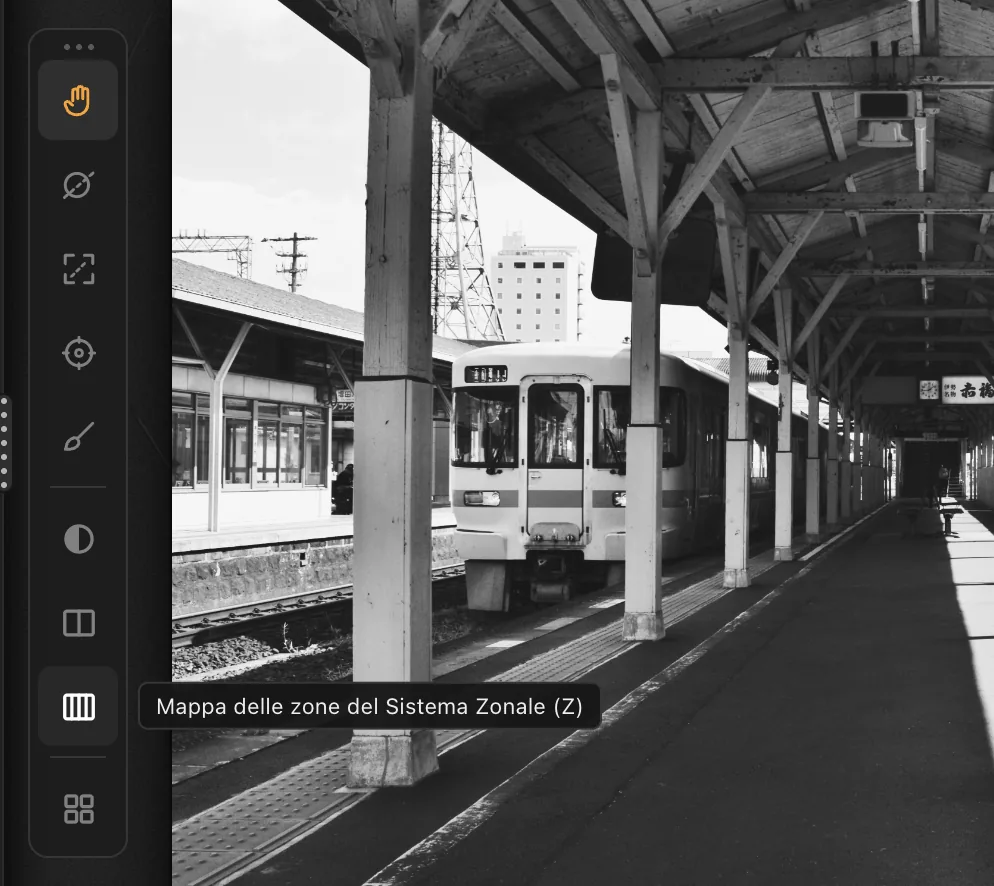
Quasi tutti stanno nella striscia degli strumenti a sinistra della stampa. Dall’alto:
| Pulsante | Tasto | Che cos’è |
|---|---|---|
| Mano | H | Lo stato di riposo: sposta la foto ingrandita. |
| Maschere | M | Bruciature e mascherature: vedi Maschere. |
| Crop | R | Ritaglio e raddrizzatura: vedi Crop. |
| Esposimetro | E | Lo spot del Sistema Zonale. |
| Pennello | B | Brucia, scherma, contrasto, sfumino a mano libera. |
| Originale | Spazio | La foto di partenza, finché tieni premuto. |
| Confronta | C | Originale e stampa affiancati. |
| Zone | Z | La stampa divisa nelle zone. |
| Provini | P | Quattro stampe dello stesso negativo. |
Il nome di ogni pulsante compare tenendoci sopra il puntatore. Gli stessi comandi sono nei menu Camera oscura e Vista. Si accende uno strumento alla volta: sceglierne un altro spegne il precedente, e toccare di nuovo quello acceso torna alla Mano.
Esc chiude uno strato alla volta: prima menu e finestre, poi provini, striscia di prova e strumento attivo (si torna alla Mano), poi zone, confronto e 100%.
Confronta#
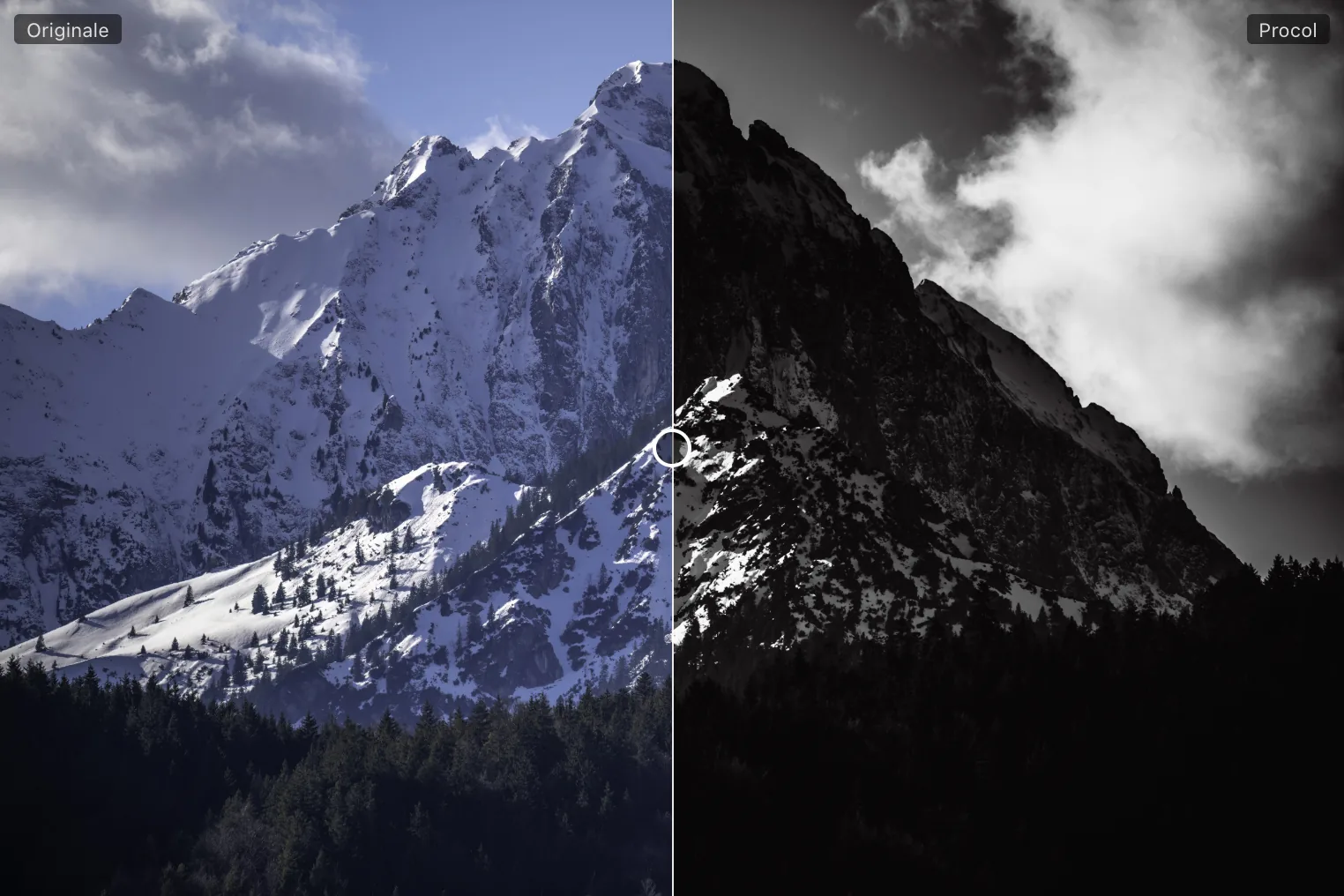
Confronta divide la vista: a sinistra l’Originale, a destra la stampa di Procol, ciascuna con la sua etichetta.
- Si apre con il pulsante Confronta, con Vista › Confronta o con C.
- Trascina la linea (o la sua maniglia tonda) per spostare il confine. Funziona col mouse e col dito.
- Confronta funziona a ogni ingrandimento: al 100% puoi mettere il confine proprio su un dettaglio.
Originale#
Tieni premuto il pulsante Originale, o la barra Spazio, per vedere la foto di partenza; lascia e torna la stampa. È il modo più rapido per chiederti «ho migliorato o peggiorato?».
Dal menu Vista › Originale (tieni premuto) l’originale resta fisso finché non scegli di nuovo la stessa voce: comodo al tocco, dove tenere premuto e guardare insieme è scomodo.
Zoom e 100%#
Giudicare la grana nella vista intera è come giudicarla a tre metri dalla stampa. Procol ti lascia avvicinare.
La lente nella barra di stato, in basso a destra, dice l’ingrandimento attuale («Adatta · 49%»). Toccala per passare da Adatta al 100% e ritorno. Il 100% mostra un pixel della foto per pixel dello schermo: è l’unico modo onesto di giudicare la grana.
- Rotella del mouse sulla stampa: ogni scatto ingrandisce o riduce di un quarto, attorno al punto sotto il puntatore, da Adatta fino all’800%. Passando da Adatta e dal 100% lo zoom si ferma un attimo lì.
- Trackpad: lo scorrimento a due dita tenendo premuto ⌥, o il pizzico, ingrandisce in modo continuo. Senza ⌥ lo scorrimento non fa nulla, così zoom e spostamento non si mescolano. Il clic sulla foto non ingrandisce mai.
- Col dito: due dita allargano o stringono attorno al punto in mezzo; un dito sposta la foto ingrandita.
- Per spostarti sulla foto ingrandita trascina con la Mano.
- Menu: Vista › Zoom avanti (⌘ +), Zoom indietro (⌘ −), Adatta alla finestra (⌘ 0, o 0), Vista al 100% per giudicare la grana (1).
Oltre il 100% Procol rende solo la parte visibile, alla risoluzione dello schermo: la foto si ingrandisce morbida come sotto l’ingranditore e la grana resta nitida, come in una stampa più grande. Non sono i pixel dell’anteprima ingranditi. Maschere, Crop, zone e confronto funzionano a ogni ingrandimento.
Grandezza reale#
Vista › Grandezza reale della stampa, o il pulsante Grandezza reale nella Sezione 2 · Pellicola, mostra la stampa del formato scelto (24×30, 40×50…) alla sua misura sullo schermo, da guardare a circa 35 cm. La misura è quella nominale del browser: sui portatili con schermo molto fitto la stampa appare un po’ più piccola. Vedi anche 2 · Pellicola.
Contorno#
Vista › Contorno sceglie che cosa c’è attorno alla stampa: Scuro, Grigio 18% o Bianco carta. Il contorno inganna l’occhio: su fondo nero una stampa sembra più chiara, su fondo bianco più scura. Per giudicare i toni, il Grigio 18% è il più neutro; il Bianco carta ricorda il passe-partout.
Zone#
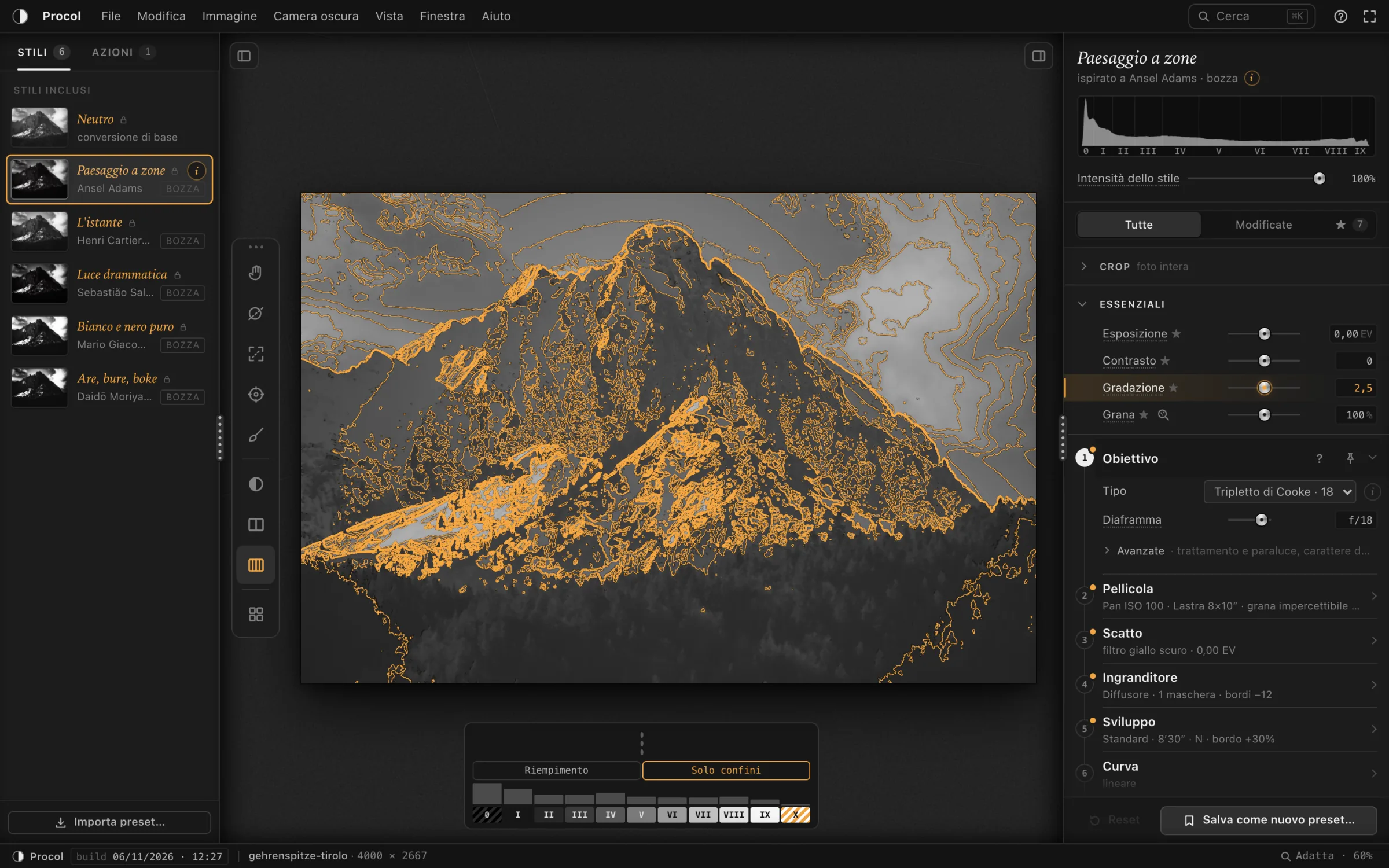
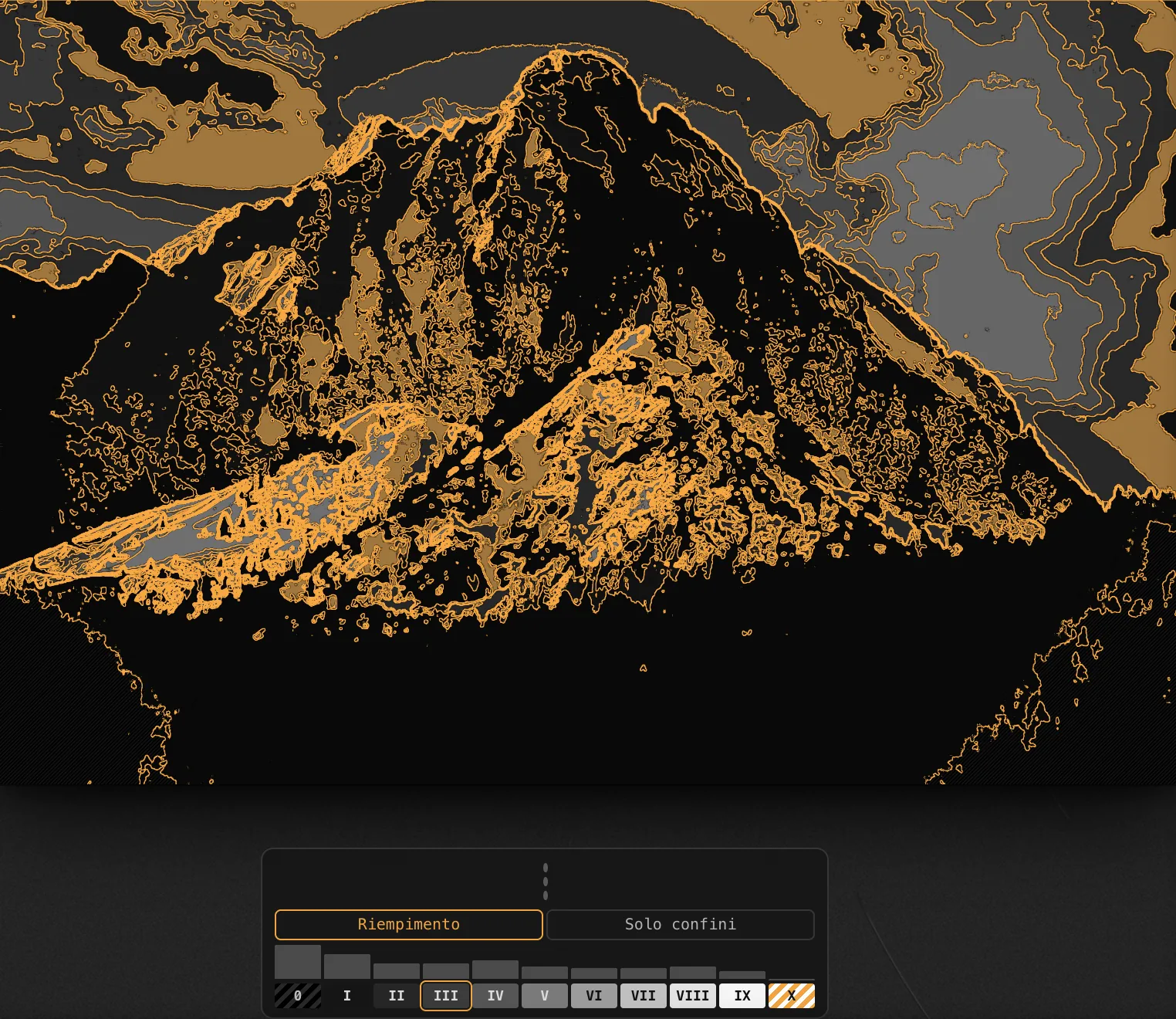
Zone mostra la stampa divisa nelle zone del Sistema Zonale, lette dalla densità della carta. In basso compare la scala zonale, con la quota di stampa in ciascuna zona.
- Si apre con il pulsante Zone, con Vista › Zone o con Z.
- Riempimento: ogni zona è dipinta col suo grigio.
- Solo confini: i confini fra le zone diventano linee ambra sulla stampa attenuata, come le curve di livello di una carta topografica.
- Il nero chiuso (zona 0) è un tratteggio scuro, il bianco carta (zona X) un tratteggio ambra: lì non c’è dettaglio.
- Tocca una zona sulla scala per evidenziarla in ambra sulla stampa; un avviso dice quanta parte della stampa occupa («Zona III: 12,4% della stampa»). Toccala di nuovo per vederle tutte.
- Anche l’istogramma dell’ispettore è diviso nelle zone, con le cifre romane.
| Zona | Che cosa c’è |
|---|---|
| 0 | Nero pieno della carta, nessun dettaglio. |
| I | Quasi nero: il primo tono appena distinguibile. |
| II | Prime tracce di materia nelle ombre profonde. |
| III | Ombre con dettaglio pieno: tessuti scuri, corteccia. Qui si «piazza» l’ombra importante. |
| IV | Ombre aperte: fogliame scuro, pietra scura, ombra sul viso. |
| V | Grigio medio (18%): cielo a nord, legno grigio, pelle scura. |
| VI | Pelle chiara in luce, cemento, ombra sulla neve. |
| VII | Pelle molto chiara, tessuti chiari: luci con texture piena. |
| VIII | Bianchi con texture: neve con dettaglio, carta bianca. |
| IX | Bianco quasi senza texture: neve in pieno sole, in luce piatta. |
| X | Bianco della carta: riflessi e sorgenti di luce. |
Ogni zona è uno stop di esposizione, su tutta la scala (0,3 in logaritmo dell’esposizione). La densità che ne risulta sulla stampa dipende dalla curva della carta: per leggere le zone Procol usa densità di riferimento, con passi di circa 0,3 dalla V al nero e passi sempre più stretti dalla V al bianco, dove la carta entra nel suo piede. Una stampa «piena» di solito va da qualche punto in zona I fino a VIII–IX.
Come usarla. Prima di salvare, accendi Zone: se il cielo è finito in X o le ombre del primo piano in 0, sai dove intervenire (una maschera, la gradazione, l’esposizione di stampa).
Provini#
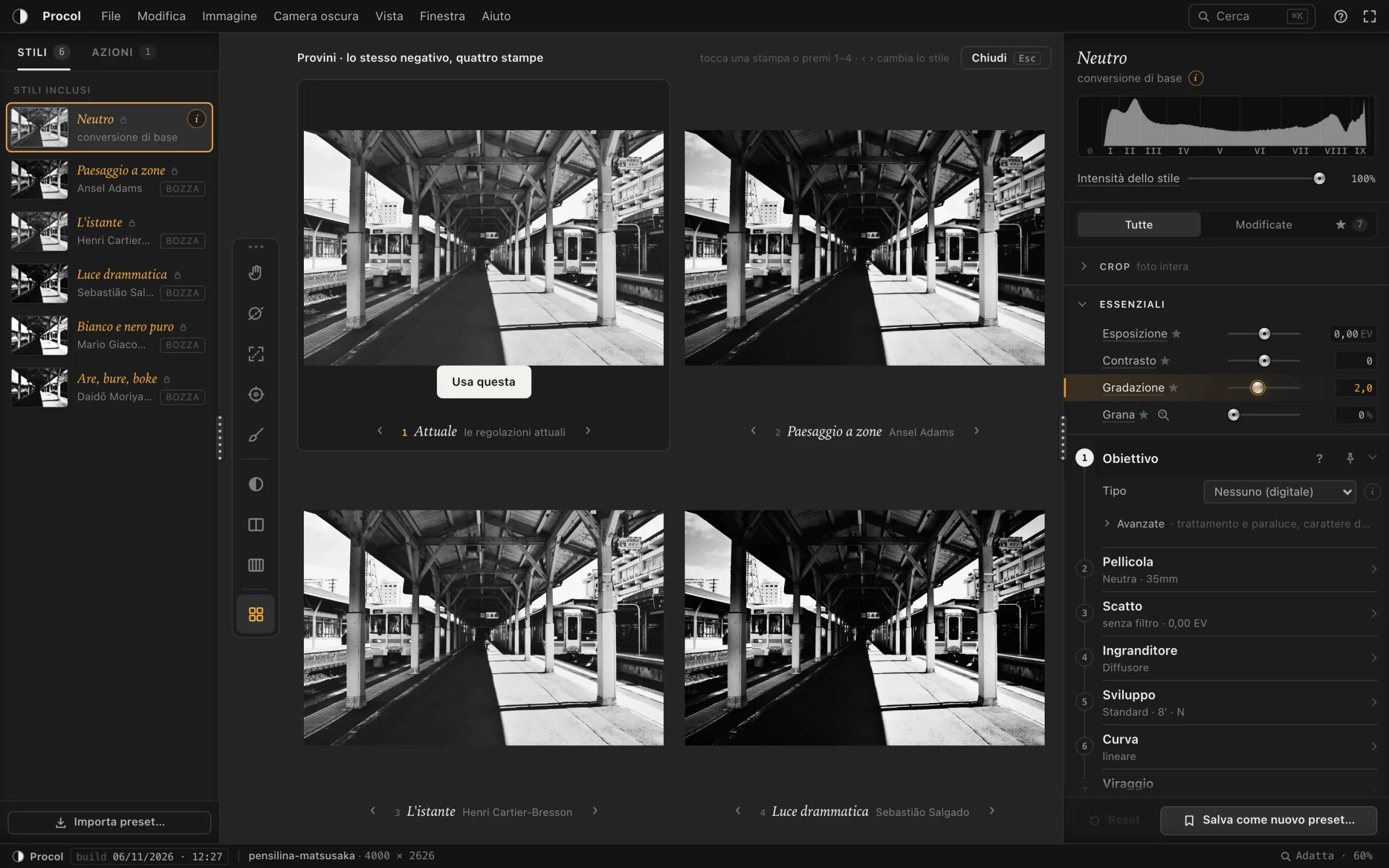
Provini affianca quattro stampe dello stesso negativo, come i provini a contatto di un rullino stampati in modi diversi.
- Si apre con il pulsante Provini, con Vista › Provini o con P.
- La prima stampa è Attuale, con le tue regolazioni; le altre tre sono gli stili d’autore inclusi.
- ‹ › sotto ogni stampa cambiano lo stile di quella stampa (anche i tuoi preset).
- Tocca una stampa per sceglierla, o premi 1…4.
- Usa questa sulla stampa (o ↵ per quella scelta) adotta quello stile e chiude i provini.
- Chiudi (o Esc) chiude senza cambiare nulla.
I provini usano il ritaglio, il pennello e il volto riconosciuto della foto aperta. Sono stampe piccole: per giudicare la grana, scegli lo stile e poi guarda al 100%.
Pennello#
Il Pennello è la mano dello stampatore sotto l’ingranditore: brucia e scherma a mano libera, seguendo i contorni che una maschera geometrica non sa seguire.
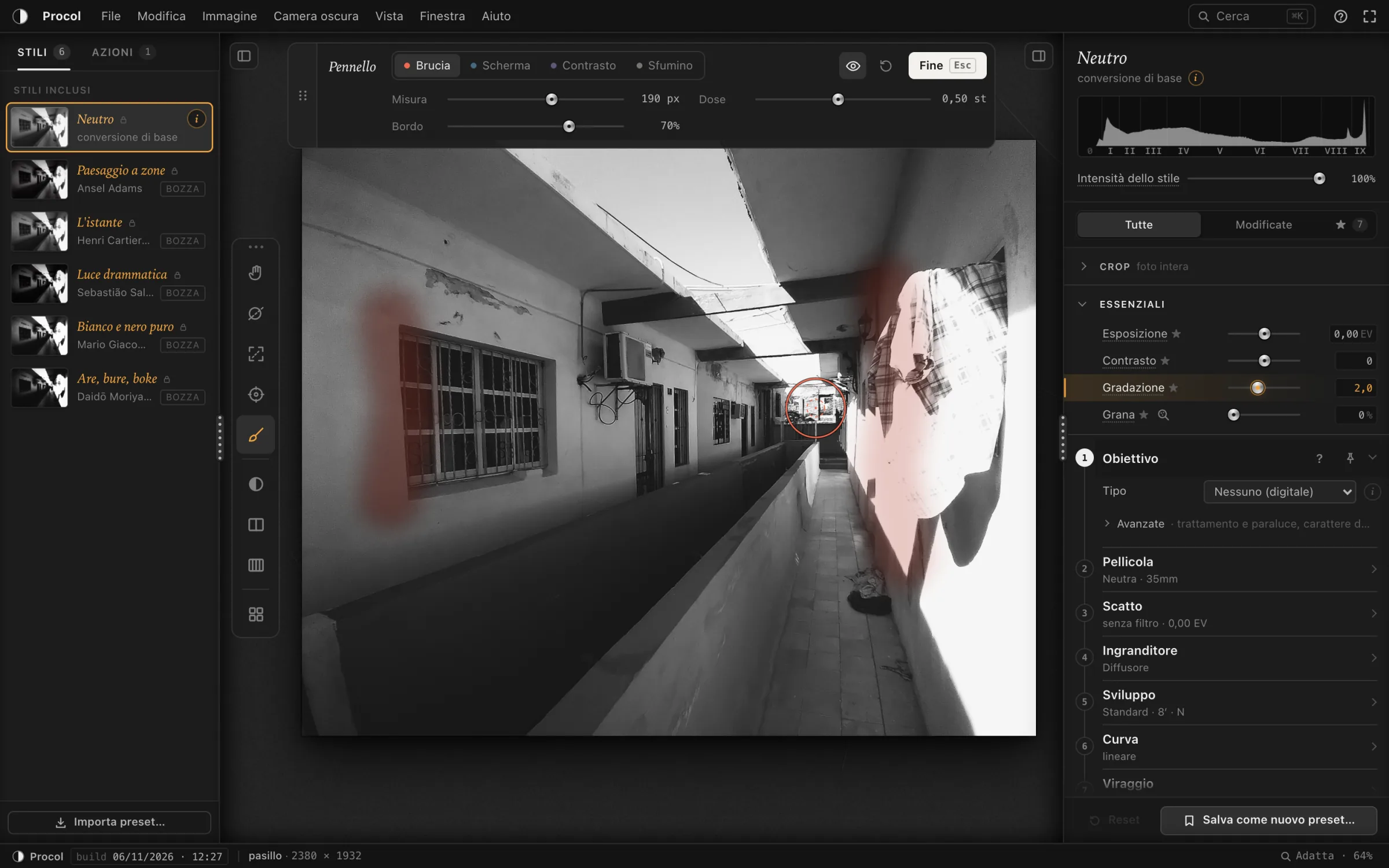
Si apre con il pulsante Pennello nella striscia a sinistra, con Camera oscura › Pennello o con B. In alto sulla foto compare la barra Pennello.
I quattro gesti#
| Gesto | Che cosa fa |
|---|---|
| Brucia | Più luce sotto l’ingranditore: la zona scurisce. |
| Scherma | Meno luce: la zona schiarisce. |
| Contrasto | Una gradazione più dura solo dove passi. |
| Sfumino | Trascina il tono lungo il gesto, come il dito sul carboncino. |
Mentre dipingi, ⌥ passa da Brucia a Scherma e viceversa: il cerchio del pennello cambia colore subito.
Le regolazioni#
- Misura: il diametro del pennello, in pixel della foto. Anche [ e ].
- Dose (per Brucia e Scherma): quanto dà ogni passata, in stop, da 0,05 a 1 st. Le passate si sommano, come ripassare con la mano: un quarto di stop ripassato quattro volte fa uno stop, fino a un massimo di tre. Per Contrasto e Sfumino la stessa riga si chiama Forza.
- Bordo: la morbidezza del bordo, da 0% (netto) a 100% (sfumato come la mano che si muove sotto la luce). Il cerchio tratteggiato mostra dove l’effetto è pieno.
I pulsanti#
- Mostra (l’occhio): vela sulla foto le zone dipinte, bruciato in rosso, schermato in azzurro, contrasto in viola.
- Azzera: toglie tutti i tratti del pennello da questa foto. Resta annullabile.
- Fine (o Esc): torna alla Mano. I tratti restano.
La barra si può spostare sulla foto trascinandola per la sua presa, se copre la parte su cui lavori.
Tavoletta grafica#
Quando la penna di una tavoletta passa sopra la foto, nella barra compare Penna, con la pressione del momento. Puoi scegliere che cosa regola la pressione: la Dose (più premi, più luce dai o togli), la Misura (più premi, più largo il pennello), oppure No. La gomma della penna inverte come ⌥. Mentre la penna dipinge, il palmo appoggiato sulla tavoletta non conta.
I tratti appartengono alla foto#
Ogni tratto è un passo della cronologia (Modifica › Annulla, ⌘ Z). I tratti valgono per questa foto: non entrano negli stili né nelle azioni, e l’esportazione li ricalcola alla piena risoluzione.
Esposimetro#
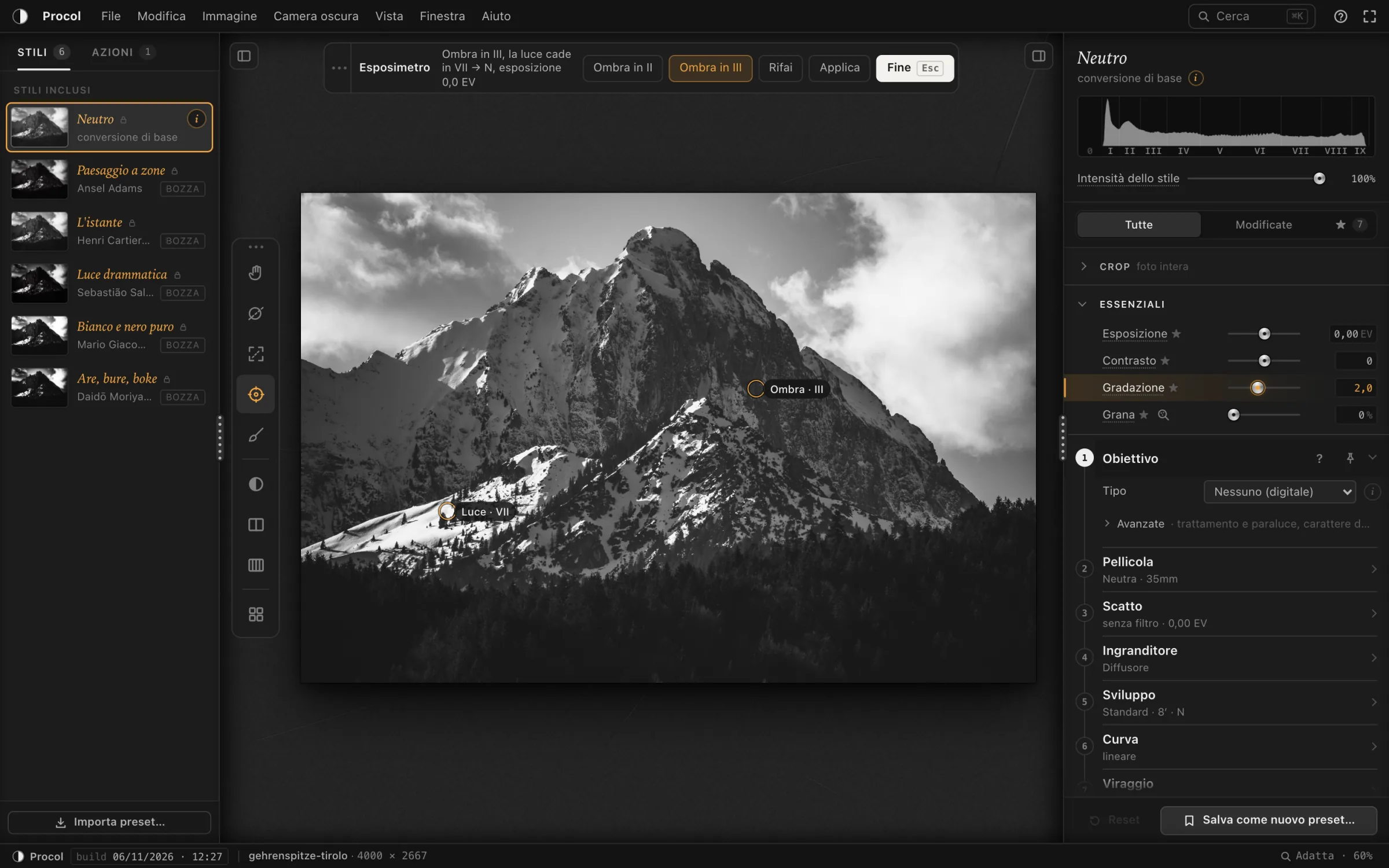
L’Esposimetro è lo spot del Sistema Zonale, sulla foto. Misuri l’ombra e la luce, Procol ti dice dove cadono e propone esposizione e sviluppo.
Si apre con il pulsante Esposimetro nella striscia a sinistra, con Camera oscura › Esposimetro o con E. In alto compare la barra Esposimetro.
- Tocca l’ombra più scura che deve avere dettaglio: la corteccia, non il buco nero fra gli alberi.
- Tocca la luce più chiara che deve avere dettaglio: la neve, non il riflesso del sole. L’ordine non conta: dei due punti il più scuro è l’ombra.
- Sulla foto compaiono due segnaposto con la zona che leggono («Ombra · II½», «Luce · VIII»), e la barra dice dove cade la luce e che cosa fare: «Ombra in III, la luce cade in VIII → N−1, esposizione +0,5 EV».
- Applica porta l’esposizione di scatto e lo sviluppo ai valori proposti, in un solo passo di cronologia.
I comandi della barra#
- Ombra in III: la collocazione di Adams, l’ombra con dettaglio pieno.
- Ombra in II: lascia solo una tessitura accennata, per stampe più scure e drammatiche.
- Rifai: toglie i due punti e, se avevi già applicato, riporta esposizione e sviluppo a com’erano.
- Applica: porta esposizione e sviluppo ai valori proposti.
- Fine (o Esc): torna alla Mano.
La regola#
Se la luce cade in VII, lo sviluppo è normale (N). Ogni zona sopra chiede un passo di N−, ogni zona sotto un passo di N+. Lo sviluppo cambia anche la sensibilità di lavoro, quindi la proposta corregge l’esposizione di mezzo stop per passo. Oltre N±2 la pellicola non basta: lo dice la barra, e il resto spetta alla gradazione e alle bruciature.
La lettura tiene conto di ciò che la pellicola «vede»: il filtro sull’obiettivo, la sensibilità ai colori dell’emulsione, l’esposizione e, con le pose lunghe, il difetto di reciprocità.
Quando Applica resta spento#
Per non mandare la stampa nel nero con un tocco sbagliato, la barra dice perché e Applica resta spento se:
- il punto scuro non è un’ombra (sopra la zona V);
- l’ombra è nera senza dettaglio (sotto la zona 0);
- servirebbero più di 3 EV di correzione;
- ombra e luce sono quasi uguali.
Striscia di prova#
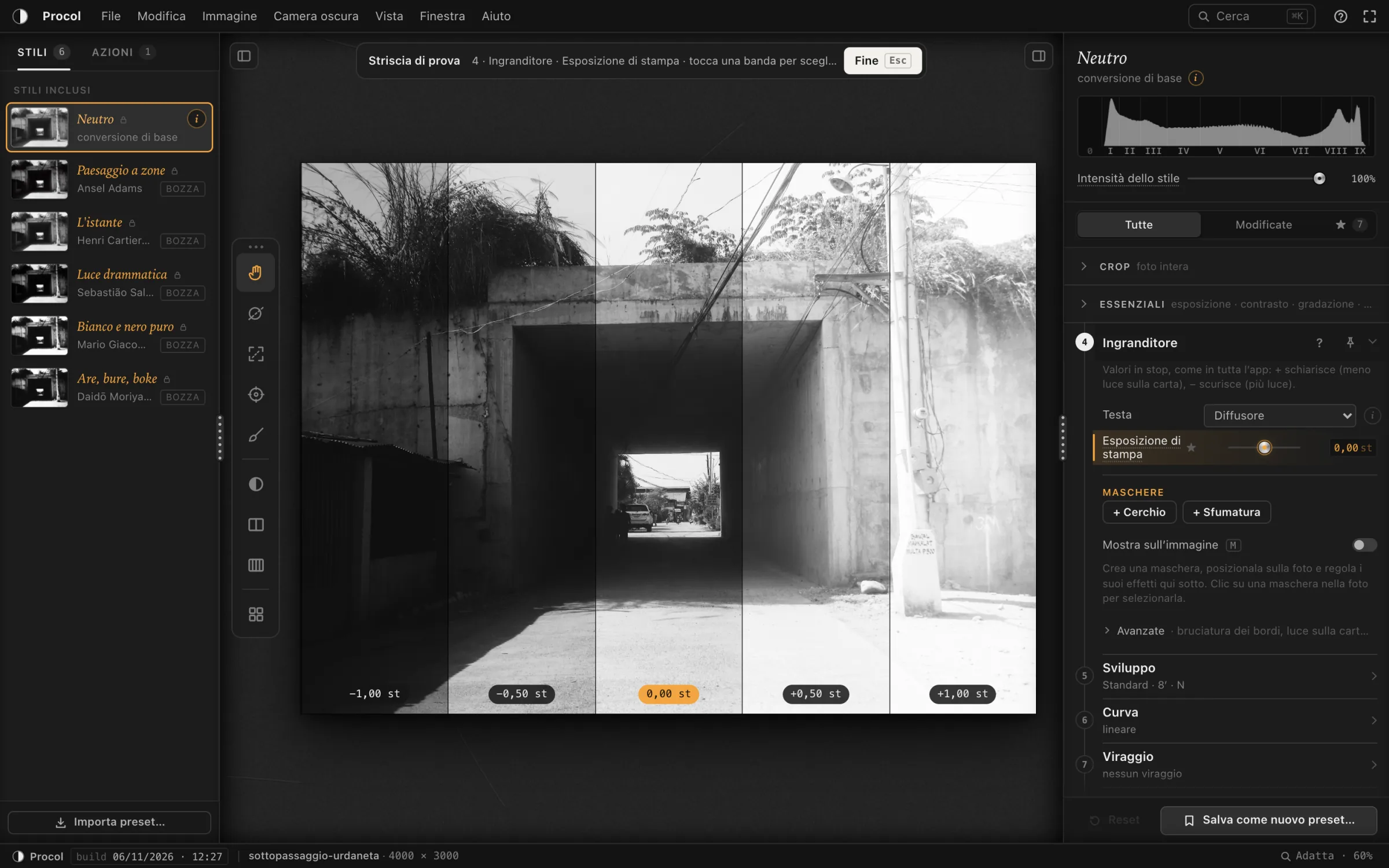
La Striscia di prova divide la stampa in cinque bande, con un parametro a valori crescenti: come la striscia di carta esposta a tempi diversi sotto l’ingranditore. Funziona con qualsiasi cursore, non solo con l’esposizione.
- Scegli il parametro: tocca l’etichetta di un cursore (per esempio Esposizione di stampa nella Sezione 4 · Ingranditore). La riga si accende in ambra: il parametro è sulla manopola. Anche selezionare una maschera mette la sua esposizione sulla manopola.
- Apri la striscia: Camera oscura › Striscia di prova (la voce dice anche il parametro: «Striscia di prova · Esposizione di stampa») o T.
- Guarda le bande: ognuna ha il suo valore scritto sopra. Il valore attuale sta al centro, quando c’è spazio ai due lati.
- Tocca la banda che preferisci: il parametro prende quel valore e la striscia si chiude. Fine (o Esc) chiude senza cambiare nulla.
Il passo fra le bande è di mezzo stop per l’esposizione di scatto, l’esposizione di stampa e le maschere; per gli altri cursori è circa un decimo della corsa. Con i cursori che schiariscono o scuriscono le bande vanno, come il cursore, dalla più scura a sinistra alla più chiara a destra: in Procol + schiarisce sempre.
Se nessun parametro è sulla manopola, Procol lo ricorda: «Metti un parametro sulla manopola (tocca il suo nome) per la striscia di prova».