Strumenti
Maschere
Bruciature e mascherature locali in Procol, come le mani e i cartoncini sotto l'ingranditore: cerchi e sfumature, maniglie, esposizione in stop, contrasto locale e sbianca.
Sotto l’ingranditore la stampa raramente esce giusta in una sola esposizione. Lo stampatore trattiene la luce su un viso con la mano (mascheratura: la zona si schiarisce) e ne dà di più a un cielo con un cartoncino (bruciatura: la zona si scurisce). Le Maschere di Procol sono questi gesti: forme morbide che dicono quanta luce in più o in meno riceve una parte della stampa.
Puoi avere fino a 8 maschere per stampa, di due tipi:
- Cerchio: agisce dentro un’area tonda. Per un viso, una finestra, un albero.
- Sfumatura: agisce da una linea in poi, verso un lato. Per un cielo, un primo piano, un muro.
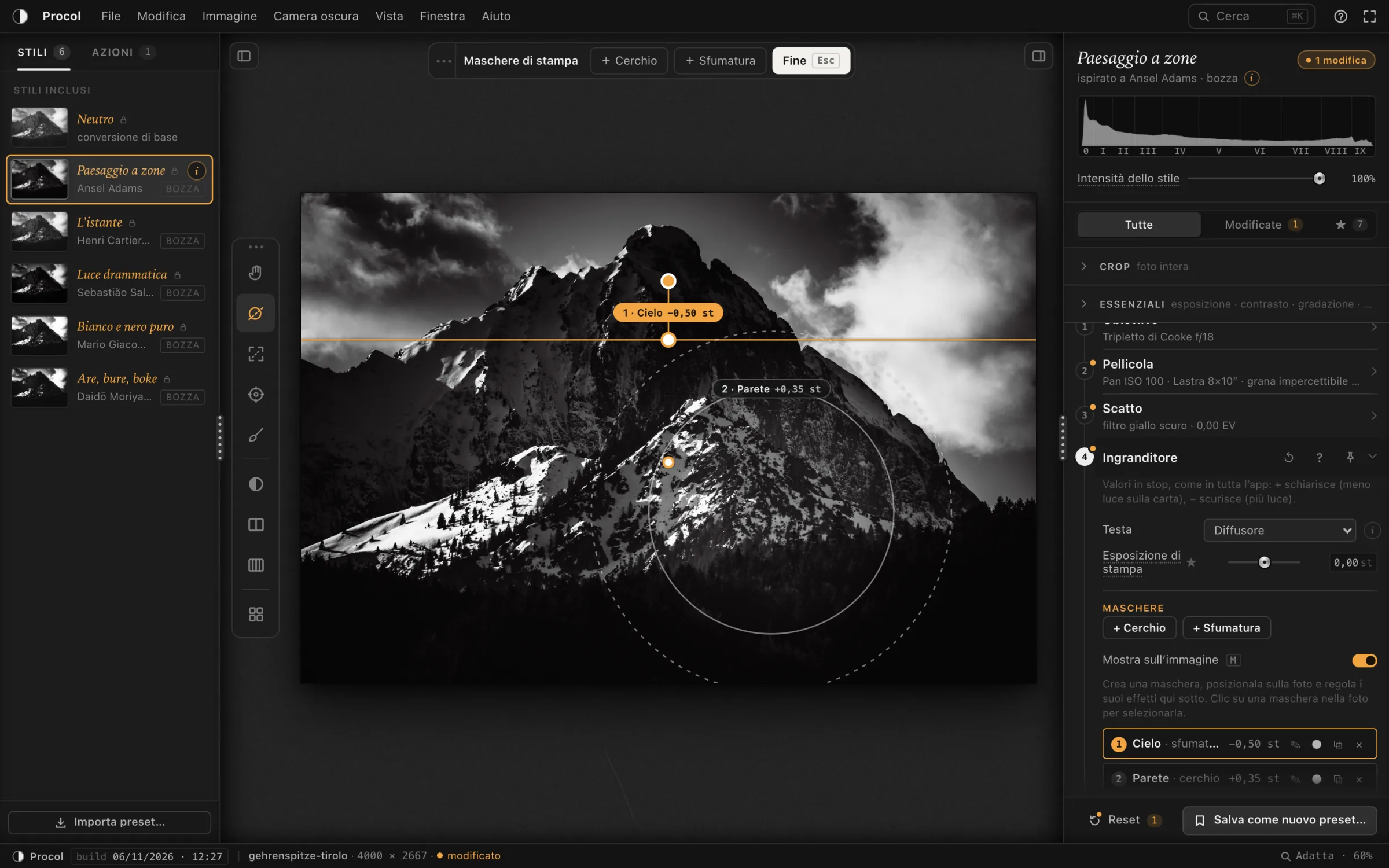
Aprire le Maschere#
Hai tre strade, tutte equivalenti:
- il pulsante Maschere nella striscia degli strumenti a sinistra della stampa (il secondo, sotto la Mano);
- il menu Camera oscura › Maschere di stampa;
- il tasto M.
Si accende lo strumento, in alto sulla foto compare la barra Maschere di stampa con + Cerchio, + Sfumatura e Fine, e nell’ispettore si apre la Sezione 4 · Ingranditore sul riquadro Maschere. Le maschere esistenti mostrano sulla foto i loro contorni e le loro maniglie.
Fine, Esc o un nuovo tocco sul pulsante Maschere chiudono lo strumento e tornano alla Mano. Le maschere restano: si nascondono solo le maniglie.
Nel riquadro Maschere dell’Ingranditore c’è anche l’interruttore Mostra sull’immagine, che accende e spegne lo stesso strumento.
Creare una maschera#
Tocca + Cerchio o + Sfumatura, nella barra sopra la foto o nel riquadro dell’ispettore. La maschera nasce già selezionata, con un valore di partenza pensato per l’uso più comune:
- il Cerchio nasce al centro della foto e schiarisce di mezzo stop (+0,50 st): è una mascheratura;
- la Sfumatura nasce in alto e scurisce di mezzo stop (−0,50 st): è la bruciatura del cielo.
Alla nona maschera Procol risponde «Al massimo 8 maschere».
Spostare e sagomare sulla foto#
Ogni maschera ha un’etichetta a pillola con numero, nome ed esposizione, per esempio «1 · Cielo −0,50 st».
- Selezionare: tocca o clicca la maschera sulla foto, la sua pillola o la sua riga nell’ispettore.
- Spostare: trascina la maschera o la sua pillola. La sfumatura scorre lungo la sua direzione.
La maschera selezionata mostra le sue maniglie.
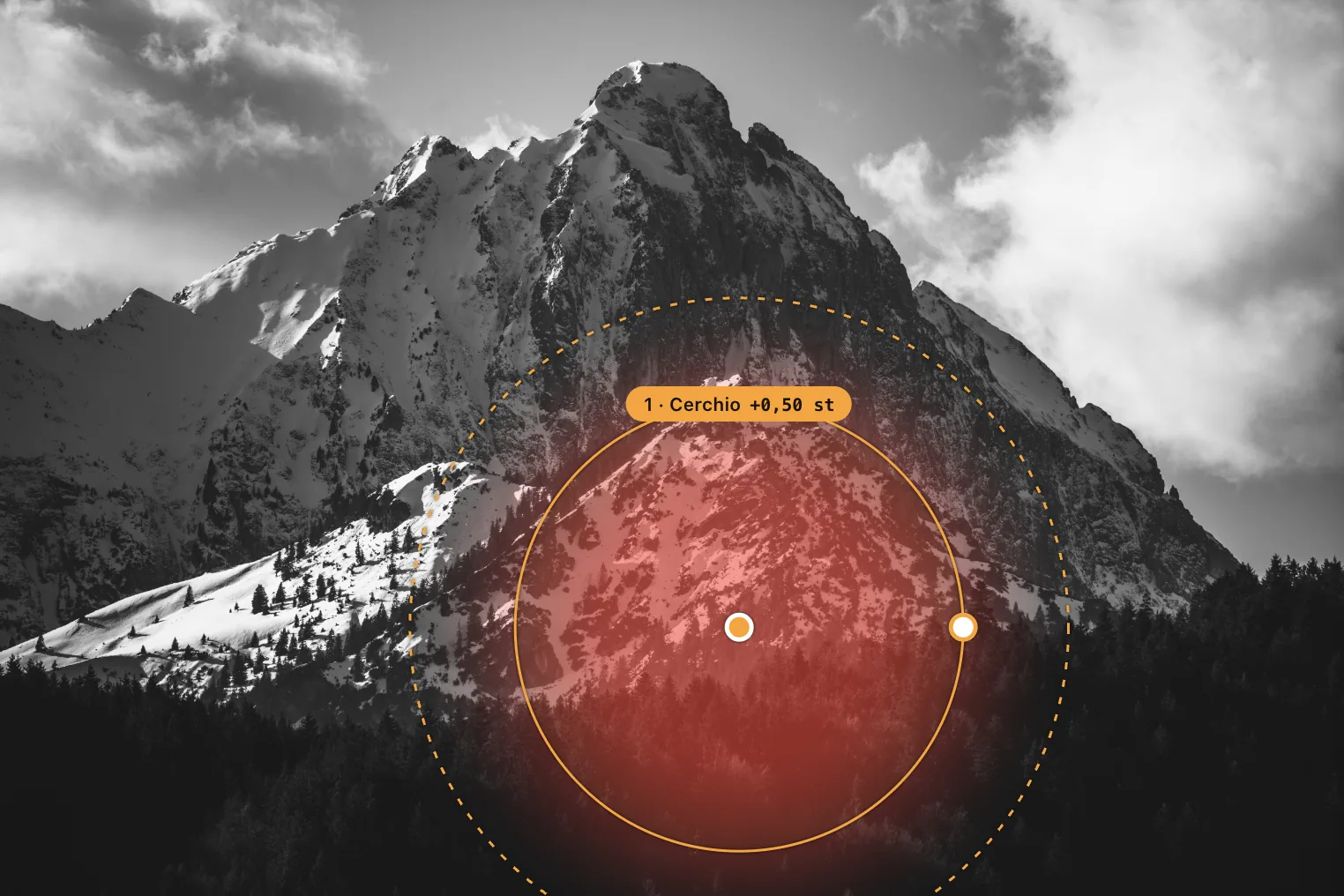
Sul cerchio:
- la maniglia al centro sposta;
- la maniglia sul bordo cambia la dimensione;
- la maniglia piccola sul cerchio tratteggiato esterno cambia la morbidezza: più è lontano, più graduale è il passaggio.
Sulla sfumatura:
- la maniglia sulla linea la sposta;
- la maniglia in cima al gambo la ruota: il gambo punta verso il lato su cui la maschera agisce;
- la maniglia piccola cambia la morbidezza, cioè la larghezza della zona di passaggio.
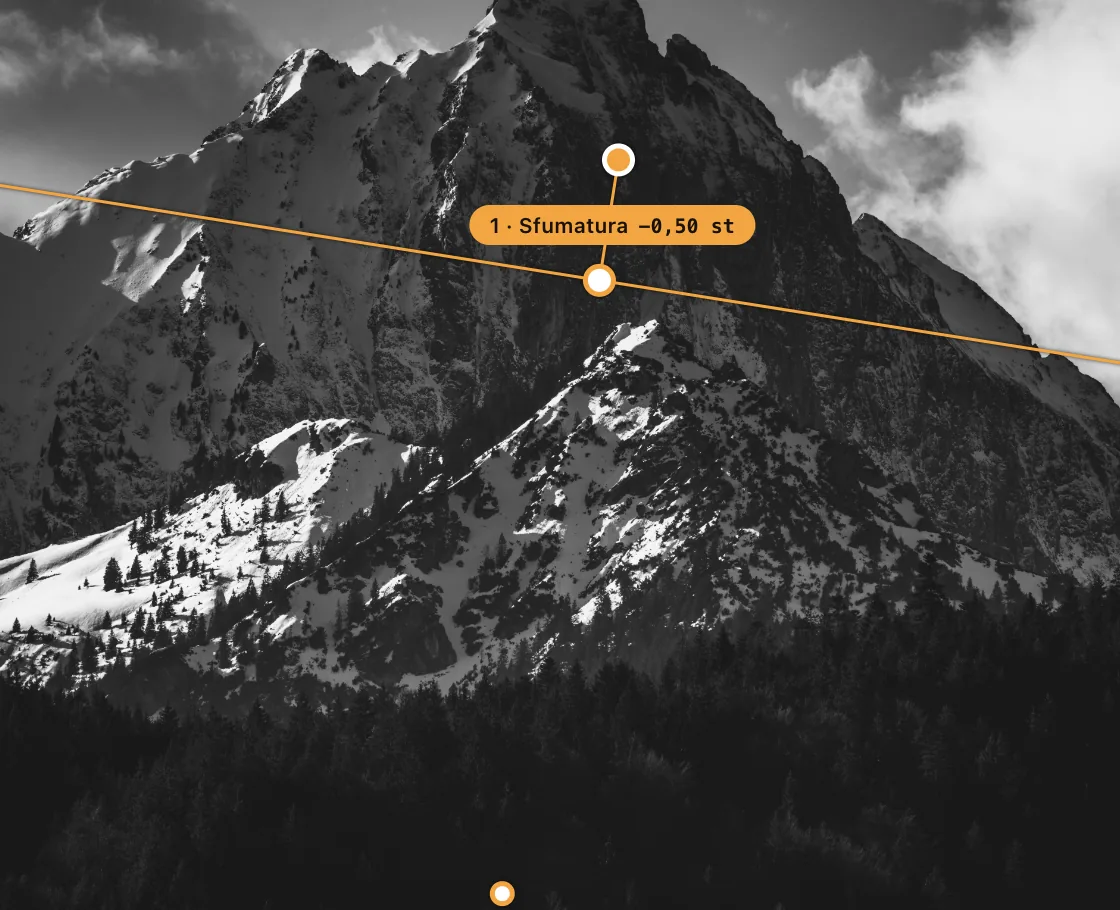
Tutto funziona col mouse, col dito e con la penna e con il trackpad, a ogni ingrandimento. Se le pillole di due maschere vicine si toccano, si scostano da sole in verticale.
Gli effetti della maschera#
Sotto l’elenco, il riquadro Effetti della maschera regola quella selezionata. Il titolo dice quale: «Effetti della maschera 1 · Cielo · sfumatura».
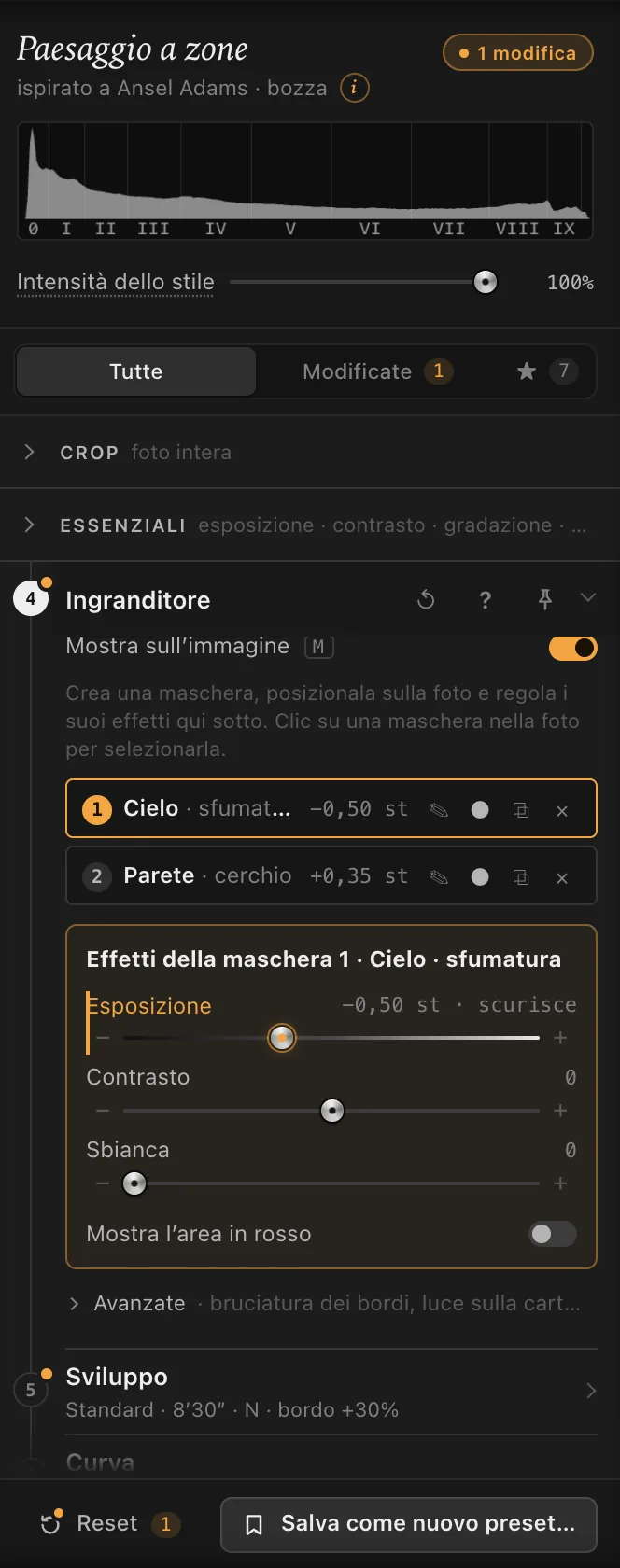
Esposizione#
Esposizione (−2…+2 st, a passi di 0,05): quanta luce in più o in meno riceve la zona. La lettura dice anche il verso: «+0,35 st · schiarisce», «−0,50 st · scurisce».
Il segno Come in tutta l’app, il segno segue il risultato sulla stampa: + schiarisce (si trattiene la luce, mascheratura), − scurisce (si dà più luce, bruciatura). È lo stesso verso dell’Esposizione di stampa dell’Ingranditore e di Volto e Sfondo nel Ritratto. Lo ricorda la lettura accanto al valore.
Valori tipici: da 1/4 a 1 stop. Oltre si vede il trucco, a meno che la maschera sia molto morbida.
Contrasto#
Contrasto (−100…+100): il contrasto solo dentro la maschera, come una gradazione più dura (in positivo) o più morbida (in negativo) in quella zona. Utile per un cielo che con la bruciatura si è fatto piatto: +20…+40.
Sbianca#
Sbianca (0–100): accende le luci dentro la maschera, lasciando le ombre dove sono. Per occhi, riflessi, nuvole, l’acqua di un torrente. Valori tipici: 20–40.
Ogni riga si azzera con un doppio clic (o doppio tocco). − e + ai lati muovono a passo grosso; la rotella sopra il cursore fa la regolazione fine.
Mostra l’area in rosso#
L’interruttore Mostra l’area in rosso colora l’area della maschera selezionata: vedi dove agisce davvero, e quanto si spinge la morbidezza. Spegnilo prima di giudicare la stampa.
L’elenco delle maschere#
Nel riquadro Maschere ogni maschera ha la sua riga: numero, nome, valore, e quattro pulsanti.
| Pulsante | Cosa fa |
|---|---|
| ✎ | Rinomina. Scrivi un nome («Cielo», «Viso») e conferma con Invio; Esc lascia il nome di prima. Anche il doppio clic sul nome rinomina. |
| ● / ◌ | Accende e spegne la maschera senza perderla: per confrontare. |
| ⧉ | Duplica la maschera, poco più in là. Comodo per due finestre uguali. |
| × | Toglie la maschera. |
Puoi togliere la maschera selezionata anche con Modifica › Elimina maschera (⌫), quando lo strumento Maschere è attivo.
Ogni gesto (creare, spostare, cambiare un valore, rinominare, togliere) è un passo della cronologia e si annulla con Modifica › Annulla (⌘ Z).
Maschere, manopola e striscia di prova#
Selezionare una maschera mette la sua Esposizione sulla manopola: la riga si accende in ambra. Da lì:
- Camera oscura › Striscia di prova (T) divide la stampa in cinque bande con l’esposizione della maschera a mezzo stop di distanza. Tocca la banda che preferisci. Vedi Striscia di prova.
- Il controller in arrivo regolerà la bruciatura con la manopola, mentre guardi la stampa.
Maschere e ritaglio#
Le maschere restano attaccate al soggetto: se ritagli o raddrizzi la stampa con il Crop, non si spostano rispetto alla foto. Mentre usi le Maschere su una foto ritagliata vedi il negativo intero, con il foglio segnato da un tratteggio: così puoi sistemare anche una maschera che esce dal taglio.
Le maschere fanno parte del procedimento: entrano nei preset (File › Salva preset…) insieme alle altre regolazioni.
Esempio: il cielo di un paesaggio#
- Apri le Maschere con il pulsante Maschere (o M).
- + Sfumatura: il cielo si scurisce di mezzo stop.
- Trascina la linea fino all’orizzonte; allarga la morbidezza finché il passaggio non si vede.
- Se la cima della montagna entra nel cielo, ruota la sfumatura di qualche grado, o aggiungi un + Cerchio sulla cima con Esposizione +0,25 st.
- Rinomina le due maschere «Cielo» e «Cima».
- Spegni e riaccendi le maschere con ● per confrontare.
Maschere o pennello?#
Le maschere sono forme geometriche morbide: perfette per cieli, primi piani, aree grandi e regolari. Per seguire un contorno irregolare (un albero contro il cielo, una figura) usa il Pennello, che brucia e scherma a mano libera.