Cominciare
Primi passi
Dalla prima foto alla prima stampa esportata in dieci minuti: che cosa serve, come aprire una foto, scegliere uno stile, regolarlo ed esportarlo.
Dieci minuti, una fotografia, una stampa. Questo capitolo ti accompagna passo per passo: alla fine avrai capito come si muove Procol e dove cercare il resto.
Che cosa ti serve#
- Un browser recente: Chrome, Edge, Safari o Firefox, aggiornati. Procol disegna la stampa con la scheda grafica del computer (WebGL2): se il browser non la offre, al posto della foto compare un avviso.
- Uno schermo da tablet in su. Procol è pensato per il computer e per il tablet. Sotto i 1280 punti di larghezza la barra dei menu si raccoglie nel pulsante ☰ Procol, ma tutto resta raggiungibile.
- Una fotografia in JPEG, PNG o WebP. Procol legge anche AVIF, GIF e BMP, e i RAW delle fotocamere più diffuse, che sviluppa da sé (vedi Domande frequenti). TIFF e HEIC dipendono dal browser.
Il browser più completo per Procol è Chrome (o Edge): è l’unico che permette di installare l’app con un comando del menu, di scegliere dove salvare ogni file e di mandare le elaborazioni in serie direttamente in una cartella. Negli altri browser Procol funziona lo stesso, e i file finiscono nei download.
Installare Procol come app#
Procol si apre all’indirizzo app.procol.it, come una pagina. Se vuoi che stia nel Dock o nel menu Start come le altre app, con una finestra tutta sua e senza la barra degli indirizzi, in Chrome e in Edge scegli Procol › Installa Procol come app… e conferma. La voce è accesa solo quando il browser permette l’installazione; se l’hai già installata, resta spenta.
In Safari e in Firefox quella voce non si accende: il browser non lo consente a Procol. Puoi comunque lavorare nella scheda del browser, e dopo la prima visita Procol funziona anche senza rete.
- Un Mac con macOS 15 o successivo. Procol si scarica dal Mac App Store; per lavorare non usa la rete.
- Una fotografia in JPEG, PNG, TIFF, HEIC o in un altro formato di immagine che macOS sa leggere.
Senza abbonamento Procol si usa per intero: solo la stampa esportata porta la filigrana. L’abbonamento e la prova gratuita sono spiegati in Procol per Mac.
La prima apertura#
All’avvio compare per qualche secondo la scheda di Procol, poi sfuma da sola; un tocco, un clic o un tasto la chiudono subito. Se nel frattempo è uscita una versione nuova, la scheda resta e ti chiede Aggiorna o Dopo (vedi Domande frequenti).Senza abbonamento la scheda resta e ti propone Continua senza abbonamento o Abbonati (vedi Procol per Mac).
Senza una foto il tavolo è vuoto: al centro il marginatore ti invita a trascinare un’immagine, l’ispettore a destra è spento.
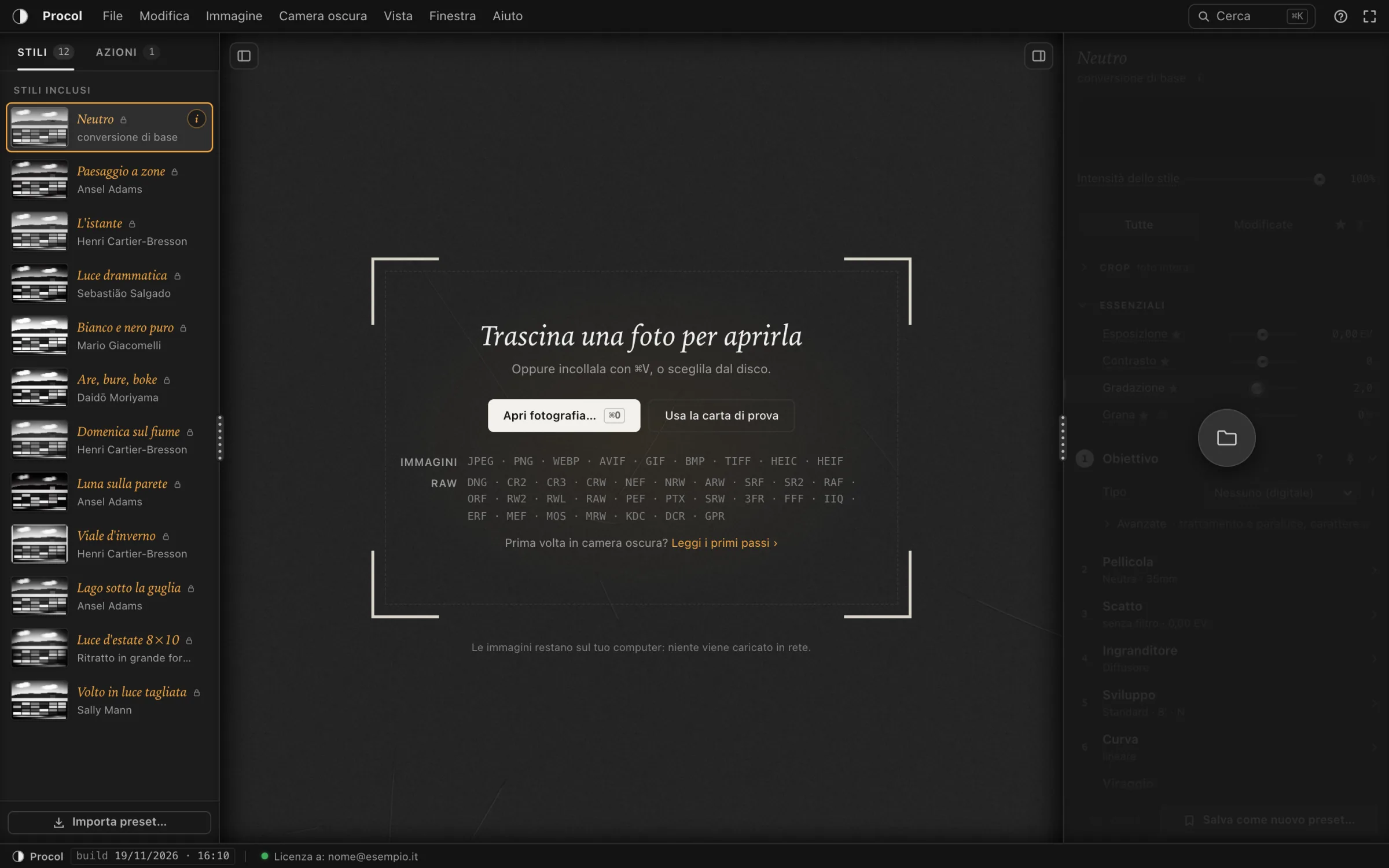
1. Apri una foto#
Hai tre strade, scegli quella che ti viene più naturale:
- trascina la fotografia dal Finder o da Esplora risorse dentro la finestra;
- incollala con ⌘ V se l’hai copiata da un’altra app;
- premi Apri fotografia… al centro, oppure scegli File › Apri… (⌘ O).
Un RAW compare prima in anteprima, dopo un paio di secondi, e poco dopo a piena risoluzione: puoi cominciare subito, il lavoro fatto resta. Intanto una barra al centro della foto mostra a che punto è lo sviluppo.
Le ultime dieci foto aperte restano in File › Apri recenti: Procol ne tiene una copia nel browser, sul tuo computer, perché il browser non può riaprire un file dal suo percorso.Le ultime foto aperte restano in File › Apri recenti, come in ogni app del Mac.
2. Oppure usa la carta di prova#
Se non hai una foto sottomano, o vuoi capire che cosa fa un comando, premi Usa la carta di prova al centro (anche File › Carta di prova, ⇧ ⌘ T). È un’immagine sintetica: un cielo con le nuvole, un paesaggio, una scala di grigi e una tavolozza di colori.
È lo strumento più rapido per imparare. I colori della tavolozza mostrano subito che cosa fanno i filtri e le emulsioni: un filtro rosso scurisce i blu e schiarisce i rossi, e sulla carta di prova lo vedi in un attimo, riquadro per riquadro.
3. Scegli uno stile#
Nella colonna di sinistra, scheda Stili, ogni miniatura è un procedimento completo, dalla pellicola al viraggio. Tocca una miniatura: la stampa cambia, e l’ispettore a destra mostra il nome dello stile.
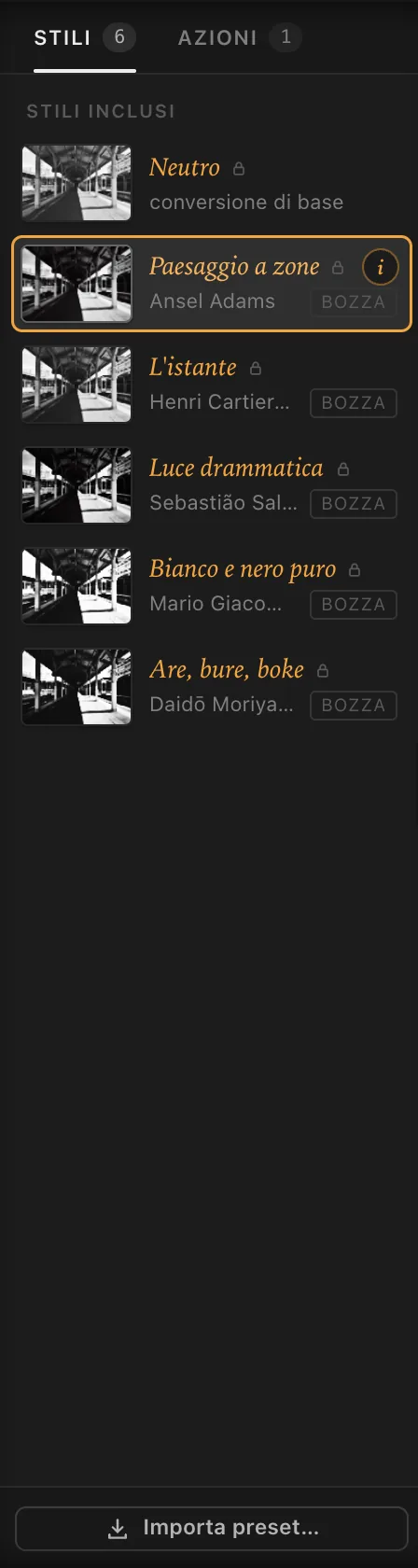
Per la prima prova scegli in base alla foto:
- un paesaggio con il cielo: Paesaggio a zone, ispirato ad Ansel Adams;
- una scena di strada: L’istante, ispirato a Henri Cartier-Bresson;
- una luce drammatica, nuvole, contrasti forti: Luce drammatica, ispirato a Sebastião Salgado;
- una foto grafica, fatta di segni: Bianco e nero puro, ispirato a Mario Giacomelli;
- una notte, un’immagine sporca e mossa: Are, bure, boke, ispirato a Daidō Moriyama;
- se vuoi vedere la foto «com’è» in bianconero: Neutro.
Per passare da uno stile all’altro senza toccare la colonna usa Immagine › Stile precedente e Stile successivo (⌥ ↑ e ⌥ ↓⌘ [ e ⌘ ]). La i su ogni miniatura apre le Informazioni sullo stile: come è stato pensato, e il procedimento Sezione per Sezione. Tutto il resto è in Gli stili.
4. Dosa l’intensità#
Sotto l’istogramma, in cima all’ispettore, c’è Intensità dello stile. A 100% hai lo stile pieno; scendendo, la stampa si avvicina alla conversione neutra. A 50% sei a metà strada.
Serve quando lo stile ti piace ma è troppo: un Moriyama al 60% tiene il carattere senza mangiarsi la foto. Doppio clic sull’etichetta per tornare a 100%; le dosi più comuni sono anche in Immagine › Intensità dello stile.
5. Regola con gli Essenziali#
Sotto l’intensità trovi il blocco Essenziali: quattro cursori per le correzioni di tutti i giorni.
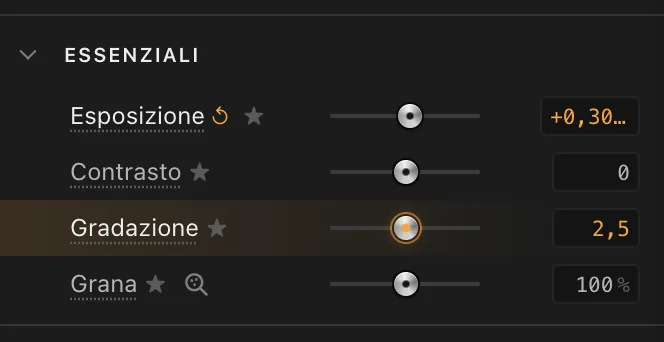
- Esposizione: quanta luce è arrivata sulla pellicola allo scatto. Se la stampa è troppo scura, aggiungi; se le luci sono bruciate, togli.
- Contrasto: allarga o stringe la distanza fra ombre e luci.
- Gradazione: la durezza della carta, da 0 (morbidissima) a 5 (durissima); 2 è il contrasto normale.
- Grana: quanto si vede la grana d’argento.
Trascina un cursore e guarda la stampa. Accanto all’etichetta compare ↺: toccalo per tornare al valore dello stile. I pulsanti − e + ai lati del cursore spostano di un passo deciso; la rotella del mouse sopra il cursore fa la regolazione fine.
Ogni gesto entra nella cronologia: se sbagli, Modifica › Annulla (⌘ Z) ti riporta indietro di un passo.
Quando vuoi andare più a fondo#
Gli Essenziali sono scorciatoie: muovono gli stessi valori che trovi nelle Sezioni. Quando una correzione non basta, apri una Sezione nell’ispettore toccandone il nome. Per esempio:
- il cielo è troppo chiaro? In 3 Scatto prova un filtro giallo, arancio o rosso, come davanti all’obiettivo;
- la grana non ha il carattere giusto? In 2 Pellicola cambia emulsione e formato.
Ogni Sezione è spiegata nel suo capitolo, a partire dalla catena analogica. Senza licenza le Sezioni si aprono e si leggono, ma le regolazioni chiedono la licenza (vedi Licenza e privacy).Senza abbonamento tutto si regola: solo la stampa esportata porta la filigrana (vedi Procol per Mac).
6. Guarda prima e dopo#
Due modi per giudicare se stai migliorando:
- tieni premuto Originale nella striscia degli strumenti a sinistra della stampa (o la barra spaziatrice): vedi la foto di partenza finché non lasci;
- premi Confronta (C): la vista si divide, a sinistra l’originale, a destra la stampa. Trascina la linea per spostarla.
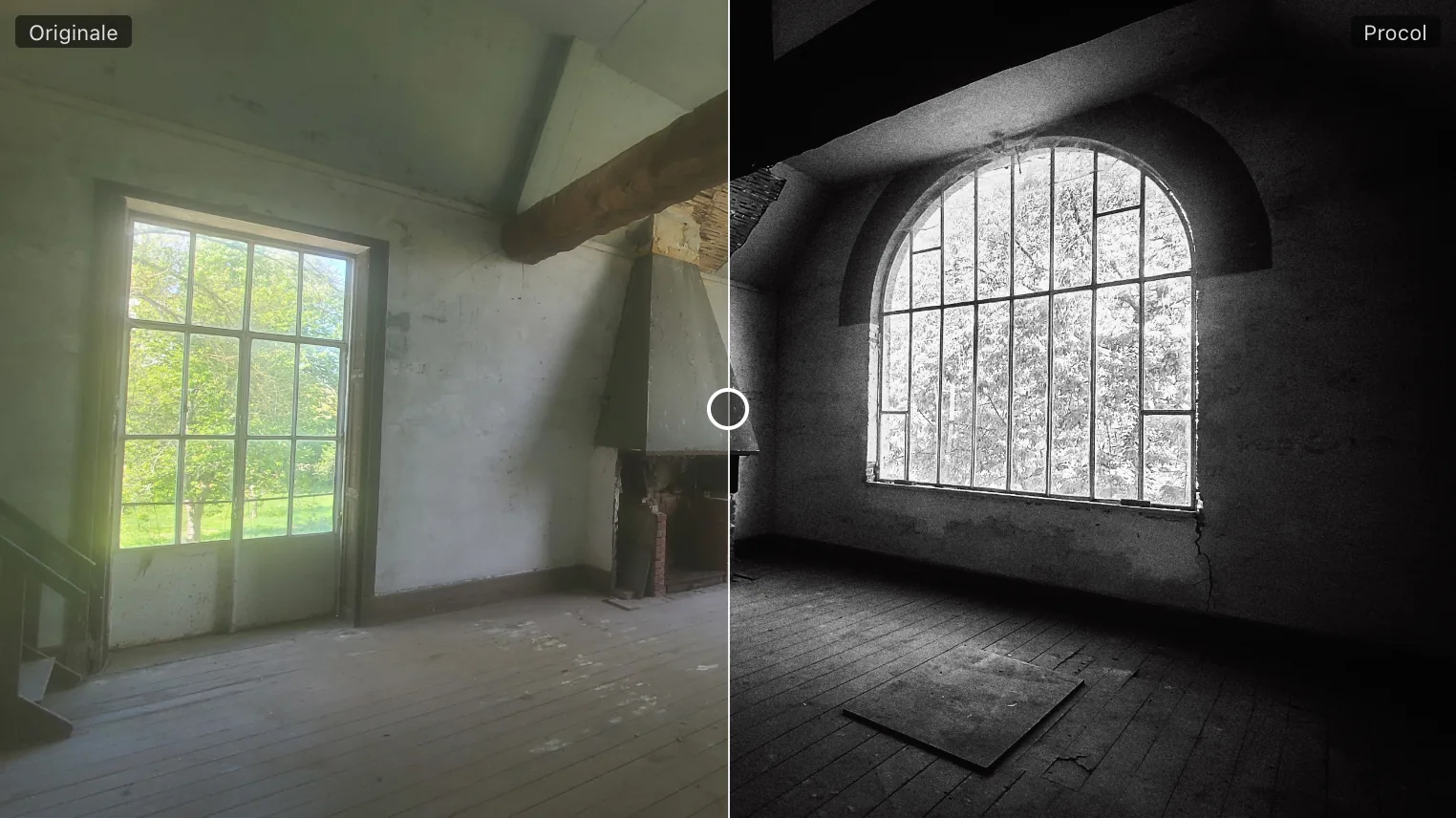
Per giudicare la grana guarda la stampa al 100%: tocca la lente nella barra di stato, in basso a destra, o premi 1. Al 100% un pixel della foto è un pixel dello schermo: l’unico modo onesto di vedere la grana. Altri strumenti per guardare sono in Vedere e verificare.
7. Esporta la stampa#
Quando la stampa ti convince, scegli File › Esporta… (⌘ E). Si apre una finestra con poche scelte:
- Formato: JPEG per lo schermo, la rete e la maggior parte dei laboratori; PNG o TIFF per l’archivio;
- Qualità del JPEG: la proposta è 92%, che va bene quasi sempre;
- Dimensione: Piena risoluzione, cioè la misura della foto originale, oppure un lato lungo più piccolo per la rete;
- Nome: Procol propone il nome della foto seguito dalla sigla dello stile (per esempio montagna_adams).
Premi Salva in… e scegli dove metterla. La stampa viene ricalcolata alla risoluzione piena della foto, non è una copia dell’anteprima. Tutti i dettagli, dpi compresi, sono in Esportare e stampare.
8. Tieni il procedimento#
Se hai trovato una regolazione che vuoi riusare su altre foto, salvala come preset: File › Salva preset… (⌘ S), oppure il pulsante Salva preset… in fondo all’ispettore. Gli dai un nome e la ritrovi nella colonna Stili, sotto I miei preset. Come si lavora con preset, azioni e cronologia è spiegato in Lavorare con ordine.
E adesso#
- Fai il giro dello schermo con L’interfaccia.
- Leggi la catena analogica per capire che cosa fa ogni Sezione.
- Cerca un’idea nei Procedimenti.
- Tieni a portata di mano le Scorciatoie da tastiera e il Glossario.