Strumenti
Crop (ritaglio)
Il Crop di Procol fa il lavoro del marginatore: ritaglia e raddrizza la stampa senza toccare la foto, con proporzioni, griglie di composizione e raddrizzatura.
Sotto l’ingranditore la carta si appoggia sul marginatore, un telaio con lame regolabili che decide quale parte del negativo finisce sul foglio e lascia il margine bianco. Il Crop di Procol fa lo stesso lavoro: ritaglia e raddrizza la stampa senza toccare la foto. Puoi cambiare idea in ogni momento, anche dopo giorni.
Aprire il Crop#
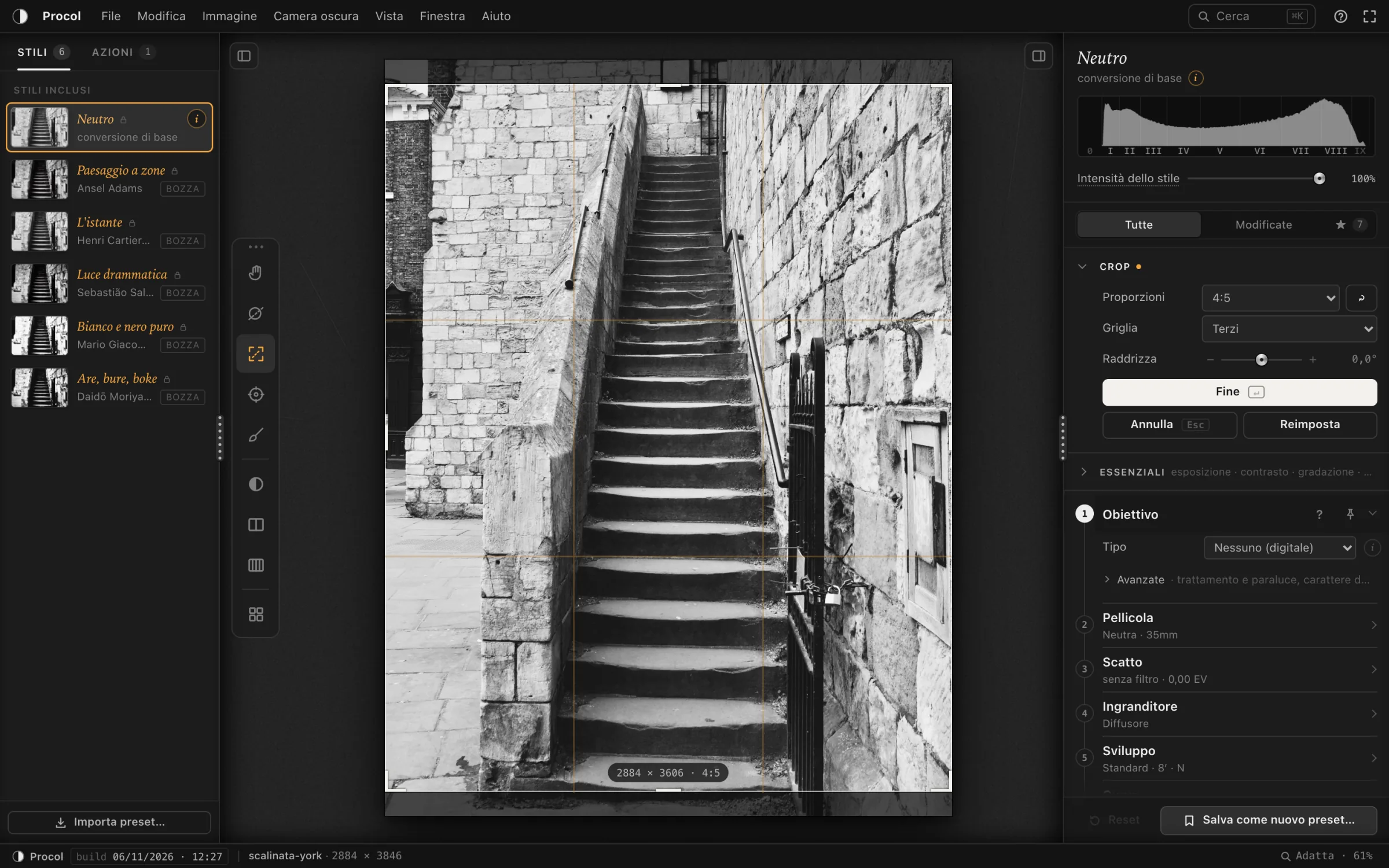
- Il pulsante Crop nella striscia degli strumenti a sinistra della stampa (il terzo, sotto Maschere);
- il menu Immagine › Crop…;
- il tasto R;
- oppure, nella colonna di destra, il blocco Crop in cima all’ispettore, con il pulsante Ritaglia sulla foto.
Quando il Crop è attivo vedi tutta la foto: il foglio in chiaro, il resto attenuato. I comandi stanno nel blocco Crop in cima alla colonna di destra (sul tablet, in una barra sopra la foto). Chiuso, il blocco dice in una riga com’è il taglio: «foto intera», oppure «2400 × 3000 · 4:5 · +1,5°».
Crop ed Essenziali stanno insieme in cima all’ispettore e sono aperti uno alla volta: aprendo l’uno l’altro si chiude.
Le lame#
- Trascina una squadretta d’angolo per spostare due lati insieme.
- Trascina una lama a metà lato per spostare un solo lato.
- Trascina dentro il foglio per spostarlo sulla foto senza cambiarne la misura.
- Trascina fuori dal foglio per tracciarne uno nuovo.
- Con ⇧ premuto mentre trascini, le proporzioni restano quelle di partenza.
Tutto funziona col mouse, col dito e con la penna, anche nella vista al 100%.
Proporzioni#
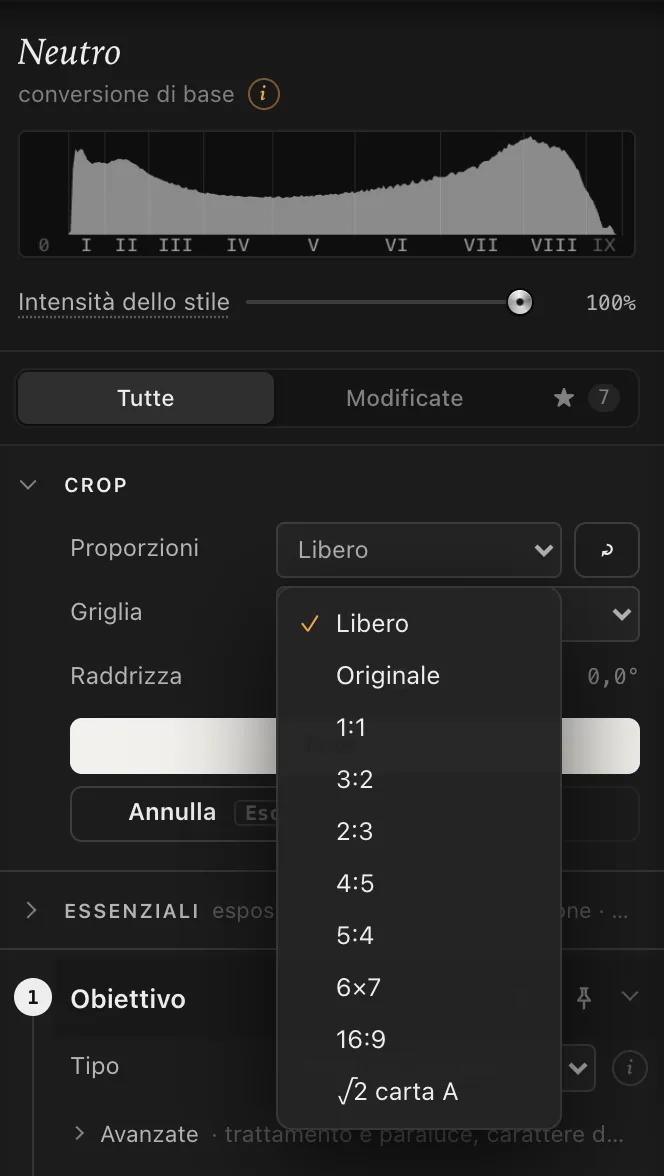
Il menu Proporzioni blocca il rapporto fra i lati. Scelta una proporzione, le lame la mantengono.
| Proporzione | Per che cosa |
|---|---|
| Libero | Nessun vincolo. |
| Originale | Il rapporto della foto. |
| 1:1 | Il quadrato del 6×6. |
| 3:2, 2:3 | Il 35mm, orizzontale e verticale. |
| 4:5, 5:4 | Il grande formato 4×5″ e le carte 20×25. |
| 6×7 | Il medio formato «ideale». |
| 16:9 | Il panoramico dello schermo. |
| √2 carta A | I fogli A4, A3…: stampa senza margini da rifilare. |
Il pulsante accanto al menu scambia orizzontale e verticale (per 6×7 diventa 7×6, per Originale «Originale, ruotato»). Con 1:1 è spento.
Griglia#
Mentre regoli compare una griglia che aiuta a comporre; a riposo resta appena accennata. Il menu Griglia (sul tablet il pulsante Griglia) sceglie fra:
- Terzi: la regola dei terzi, due linee per lato.
- Griglia fine: un reticolo fitto, per allineare orizzonti e verticali.
- Diagonali: le due diagonali, con le perpendicolari dagli angoli.
- Sezione aurea: le linee a 0,382 e 0,618 e la spirale aurea. Sul foglio verticale la spirale si gira da sola; sul tablet un pulsante con la spirale la gira verso un altro angolo.
Anche Immagine › Griglia del crop o il tasto G passano alla griglia successiva, quando il Crop è attivo.
Raddrizza#
Per un orizzonte storto.
- Il cursore Raddrizza va da −45° a +45°. − e + ai lati ruotano di mezzo grado (tieni premuto per ripetere); la rotella sopra il cursore di un decimo.
- Doppio tocco (o doppio clic) sul valore dei gradi: torna a 0°.
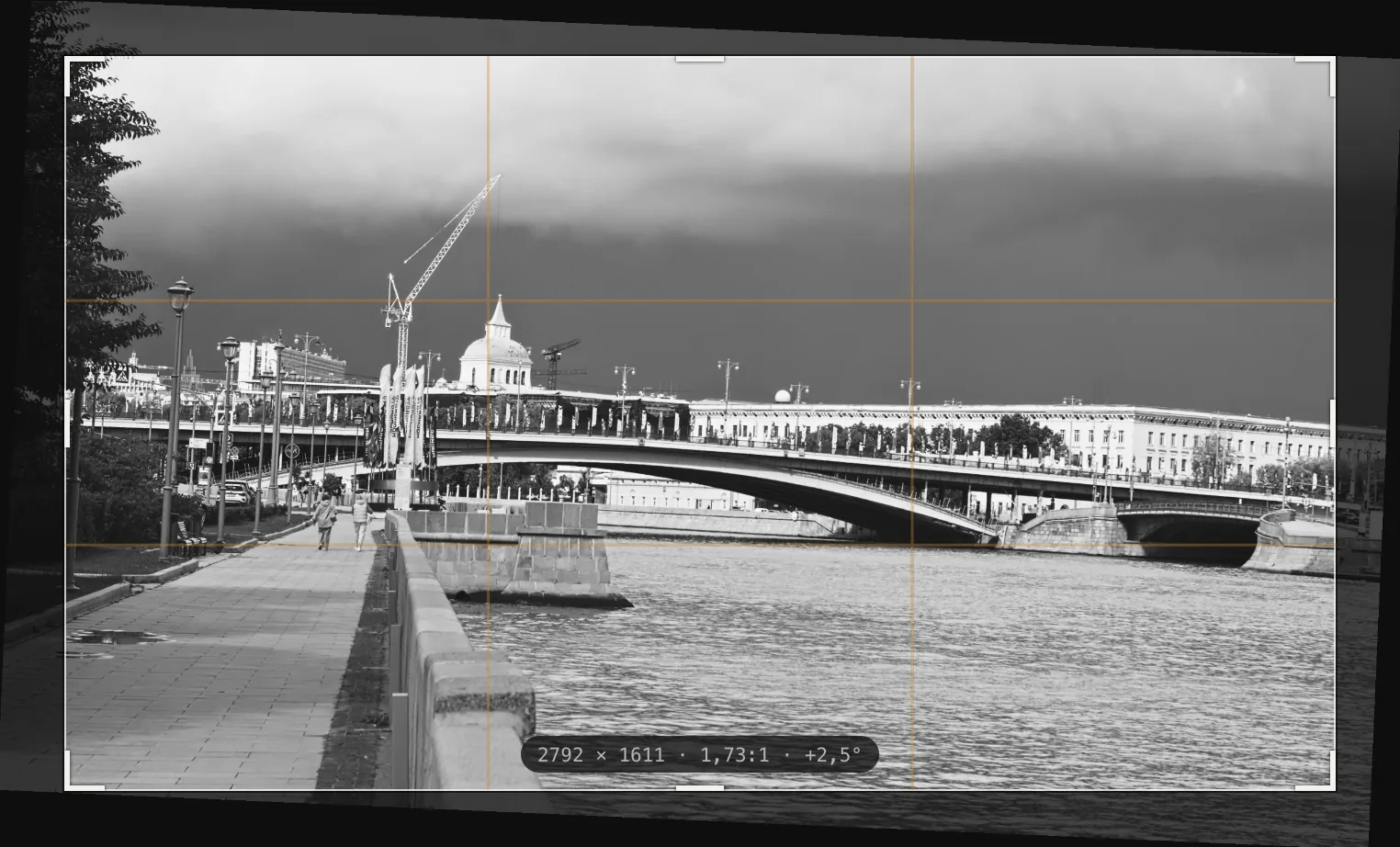
- Sulla foto: avvicinati a un angolo del foglio dall’esterno. Il puntatore diventa una freccia curva; trascinando giri la foto. Mentre giri compare la griglia fine. Con ⇧ l’angolo va a gradi interi, con ⌥ la rotazione è più fine.
- Col dito: tocca appena fuori dall’angolo e trascina. Per la precisione restano il cursore e − / +.
La foto ruota attorno al centro del foglio, e il foglio si stringe quanto serve per non uscire dalla foto.
Confermare, annullare, ricominciare#
- Fine (↵ Invio, anche quello del tastierino) conferma e mostra la stampa ritagliata. Invio applica anche se hai appena usato un altro comando del blocco.
- Annulla (Esc) chiude rimettendo il ritaglio com’era quando hai aperto il Crop.
- Reimposta torna alla foto intera e diritta.
- Immagine › Togli il ritaglio fa lo stesso senza aprire il Crop.
Sul foglio una targhetta dice i pixel che avrà l’esportazione, la proporzione e l’angolo.
Che cosa segue il foglio#
Il Crop è un marginatore, quindi alcune cose seguono il foglio e altre restano sulla foto.
- Seguono il foglio: la cornice, la vignettatura dell’obiettivo e la bruciatura dei bordi, calcolate sul foglio ritagliato come sotto un marginatore vero.
- Restano sulla foto: le maschere e i tratti del pennello. Ritagliando non si spostano. Mentre usi le Maschere su una foto ritagliata vedi il negativo intero, con il foglio segnato da un tratteggio.
- L’istogramma e la scala delle Zone leggono solo il foglio.
- File › Esporta… salva la stampa ritagliata e raddrizzata alla risoluzione piena; i Provini mostrano lo stesso taglio.
Ritagliare è ingrandire#
Sulla stessa carta un foglio stretto mostra la grana più grossa, come sotto l’ingranditore: metà fotogramma sulla stessa carta è un ingrandimento doppio. L’indice di grana della Pellicola tiene conto del ritaglio.
Il ritaglio appartiene alla foto#
- Entra nella cronologia: un passo per gesto, annullabile con Modifica › Annulla (⌘ Z).
- Non entra nei preset, in Modifica › Copia impostazioni né nelle azioni registrate.
- Aprendo un’altra foto si riparte dalla foto intera.
- In File › Applica a più file… puoi chiedere di usare anche il ritaglio della foto aperta, in proporzione, sugli altri file.
Esempio: una scalinata in verticale#
- Apri il Crop con il pulsante Crop (o R).
- Proporzioni: 4:5. Se il foglio è orizzontale, tocca il pulsante che scambia l’orientamento.
- Griglia: Diagonali, e porta il corrimano lungo una diagonale trascinando il foglio.
- Se le verticali pendono, Raddrizza di mezzo grado alla volta con − e +, o di un decimo con la rotella.
- Fine.