Lavoro e uscita
Lavorare con ordine
La cronologia, annulla e ripeti, le azioni, i preset, copia e incolla delle impostazioni e l’elaborazione di più file insieme: come Procol tiene traccia del tuo lavoro e ti aiuta a ripeterlo.
In camera oscura l’ordine è tutto: il foglio di stampa con i tempi annotati, i bagni sempre nella stessa sequenza, il procedimento scritto sul retro della provina. Procol tiene questo ordine per te. Ogni gesto resta in una cronologia e si può disfare; i procedimenti che ti piacciono diventano preset; le sequenze di gesti diventano azioni da ripetere su un’intera serie.
La cronologia#
Ogni cosa che fai sulla foto diventa un passo: lo stile scelto, ogni regolazione, un filtro, un ripristino, un ritaglio, un tratto di pennello. La cronologia li tiene in fila, dal primo all’ultimo.
Il pannello della cronologia è nascosto finché non lo chiedi: Vista › Mostra la cronologia, oppure Finestra › Cronologia. Compare in fondo alla colonna di sinistra. Anche nascosto, continua a registrare tutto.
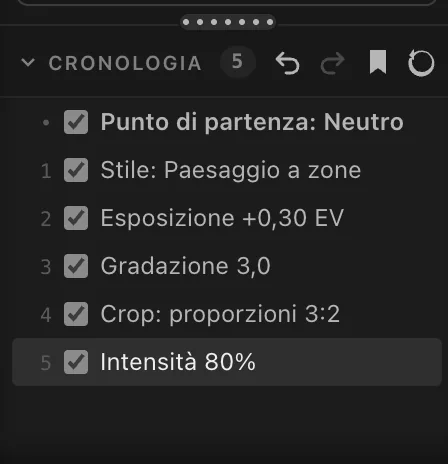
Il primo passo, segnato con un punto, è il punto di partenza: lo stato della stampa quando la cronologia è cominciata. Poi i passi, numerati, con un nome che dice che cosa è successo: Stile: Paesaggio a zone, Esposizione +0,30 EV, Intensità 80%.
Che cosa puoi fare:
- Tocca un passo per tornare a quel punto. I passi successivi restano, in grigio: toccane uno per riportarli. Se invece fai una nuova modifica, quelli in grigio spariscono e la storia riparte da lì.
- La spunta accanto a un passo lo spegne senza toglierlo: la stampa viene ricalcolata come se quel passo non ci fosse. Riaccendilo e torna. È il modo più onesto per chiederti «quel ritocco serviva davvero?».
- La × toglie il passo. Anche qui la stampa si ricalcola.
Niente è distruttivo: la foto originale non si tocca mai, ogni passo è solo un’istruzione che Procol rifà.
Quando trascini a lungo un cursore, la cronologia non si riempie di cento passi: i movimenti consecutivi dello stesso cursore diventano un passo solo. Lo stesso vale per gli stili provati uno dopo l’altro e per l’intensità.
In cima al pannello trovi anche:
- Annulla e Ripeti, le due frecce;
- il segnalibro, che trasforma la cronologia in un’azione (vedi più avanti);
- la freccia circolare, che riparte da capo: lo stato attuale diventa il nuovo punto di partenza e i passi precedenti si dimenticano.
Il titolo Cronologia si tocca per chiudere o aprire l’elenco, lasciando visibile solo la sua riga.
Annulla e Ripeti#
Modifica › Annulla (⌘ Z) torna indietro di un passo; Modifica › Ripeti (⇧ ⌘ Z) lo rimette. Il menu ti dice sempre che cosa stai per annullare, per esempio Annulla «Esposizione +0,30 EV», e un avviso in basso conferma che cosa è stato annullato.
Annulla e Ripeti si muovono sulla stessa cronologia: annullare tre volte equivale a toccare il terzo passo dalla fine.
Una serie di foto nella stessa luce#
Quando apri una foto nuova, Procol tiene lo stile e le regolazioni che avevi sulla precedente; ripartono da zero solo quello che appartiene alla singola foto, cioè il ritaglio e i tratti del pennello. Per una serie scattata nella stessa luce, spesso basta aprire la foto successiva e ritoccare.
Quando le foto sono tante, o vuoi tornare sullo stesso procedimento fra un mese, ci sono tre strumenti, dal più semplice al più potente:
| Strumento | Che cosa porta | Quando usarlo |
|---|---|---|
| Copia e incolla le impostazioni | tutte le regolazioni, in un colpo | due o tre foto, nella stessa sessione |
| Preset | un procedimento completo, con un nome, da ritrovare fra gli stili | un procedimento da tenere |
| Azioni e Applica a più file | una sequenza di passi, anche su cento foto | un lavoro ripetuto, una serie intera |
Copia e incolla le impostazioni#
Modifica › Copia impostazioni (⌥ ⌘ C) prende tutte le regolazioni della stampa, maschere comprese. Apri un’altra foto, oppure torna su questa dopo aver provato altre strade, e scegli Modifica › Incolla impostazioni (⌥ ⌘ V): la stampa riprende quelle regolazioni, in un solo passo di cronologia.
Non vengono copiati il ritaglio, i tratti del pennello e l’intensità dello stile, che appartengono alla singola foto o alla singola stampa.
Le impostazioni copiate restano disponibili finché Procol è aperto. Vengono messe anche negli appunti del sistema come testo, se vuoi incollarle in un messaggio o in un appunto.
I preset#
Un preset è uno stile tuo: un procedimento completo, con un nome, che ritrovi nella colonna Stili sotto I miei preset, con la sua miniatura e la sua i, come gli stili inclusi.
Salvare un preset#
Gli stili inclusi, quelli col piccolo lucchetto accanto al nome, non si modificano: le regolazioni che fai sopra uno di loro si salvano sempre come un preset nuovo, una copia con le tue modifiche. Per questo il pulsante in fondo all’ispettore cambia nome:
- su uno stile incluso dice Salva come nuovo preset…: la finestra si intitola Nuovo preset da «…» e propone un nome come «L’istante (variante)». Non accetta il nome di uno stile incluso né quello di un tuo preset che c’è già;
- su un tuo preset dice Aggiorna il preset…: la finestra si intitola Aggiorna «…» e il pulsante Aggiorna sostituisce il preset con le regolazioni di adesso. Se invece vuoi tenere anche la versione di prima, Salva come nuovo… ne fa una copia.
Per partire da una copia senza aver ancora cambiato nulla c’è Duplica, nella finestra che si apre con la i di ogni stile (o Modifica › Duplica lo stile): la copia compare subito tra I miei preset, e la stampa che hai davanti non cambia.
Scegli File › Salva preset… (⌘ S), oppure il pulsante in fondo all’ispettore. Si apre una finestra:
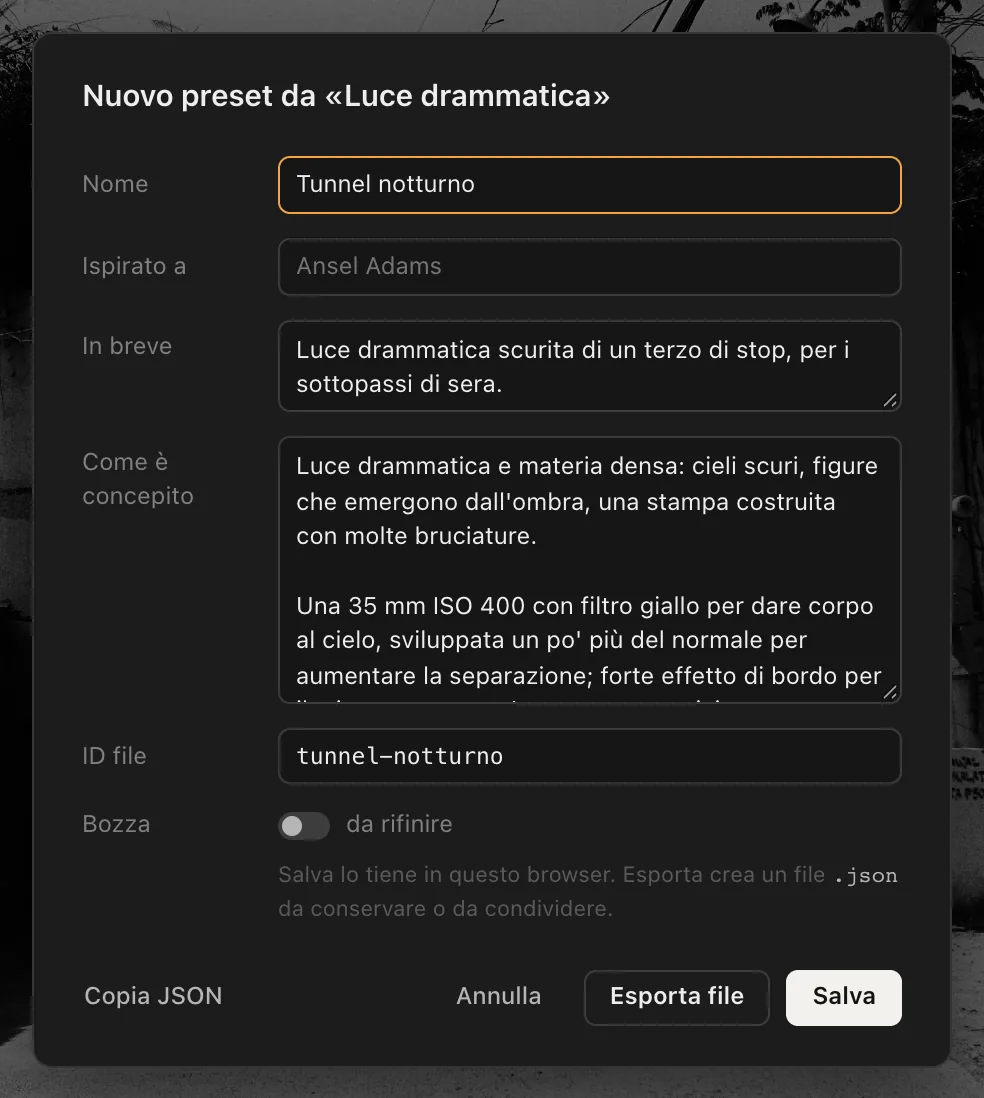
- Nome: come comparirà fra gli stili. Se parti da uno stile incluso e l’hai modificato, Procol propone il suo nome seguito da (variante).
- Ispirato a: facoltativo, il fotografo o la stampa a cui pensavi.
- In breve: una riga che dice che cosa caratterizza il preset.
- Come è concepito: le scelte del procedimento e il loro perché, quanto vuoi; una riga vuota separa i paragrafi. Lo rileggerai nelle Informazioni sullo stile, e fra un anno ti farà piacere.
- ID file: il nome del file quando lo esporti. Procol lo ricava dal nome; di solito non serve toccarlo.
- Bozza: segna il preset come da rifinire. Sulla miniatura compare la scritta BOZZA.
Poi scegli:
- Salva: il preset resta in questo browsersu questo Mac, fra I miei preset, e diventa lo stile in uso. Il conteggio delle modifiche e il puntino su Reset si azzerano: da qui in avanti le modifiche si contano a partire dal tuo preset.
- Esporta file: scarica il presetsalva il preset, con la finestra di salvataggio di macOS, come piccolo file
.json, da conservare o da mandare a qualcuno. - Copia JSON: copia lo stesso contenuto negli appunti.
Il preset contiene tutte le regolazioni delle Sezioni, maschere comprese. Non contiene il ritaglio e i tratti del pennello, che valgono solo per la foto su cui li hai fatti.
Per correggere un tuo preset, sceglilo, modificalo e salva di nuovo con lo stesso nome: Procol propone già nome e ID, e la nuova versione sostituisce la vecchia.
Importare un preset#
Importa preset…, in fondo alla scheda Stili, oppure File › Importa preset… (⇧ ⌘ I), carica uno o più file .json di preset. Li ritrovi fra I miei preset, e l’ultimo importato diventa lo stile in uso. Un preset con lo stesso ID di uno che hai già lo sostituisce. Un avviso ti dice quali file sono entrati e quali non erano preset validi.
Eliminare un preset#
Tocca la × sulla miniatura del preset (con il mouse compare al passaggio, accanto alla i), oppure Elimina preset… nelle sue Informazioni. Procol chiede conferma.
Modifiche non salvate#
Se hai cambiato lo stile in uso e non hai salvato, Procol te lo ricorda in tre modi: il conteggio ● N modifiche accanto al nome, il puntino ambra su Reset e la parola modificato nella barra di stato.
Prima di un gesto che farebbe perdere quelle modifiche, cioè cambiare stile o premere Reset, una finestra ti chiede: Annulla, Non salvare o Salva preset…. Se chiudi o ricarichi la pagina è il browser a chiedere conferma con il suo avviso.
Le azioni#
Un’azione è una sequenza di passi memorizzata: uno stile, poi la grana più marcata, poi gli angoli bruciati, poi l’intensità all’85%. La rifai con un tocco su un’altra foto, o su cento.
Le azioni stanno nella scheda Azioni della colonna di sinistra. Procol ne ha già una di esempio, Reportage morbido: apri la scheda, toccala per vedere i suoi quattro passi, poi premi ▶ per provarla sulla tua foto.
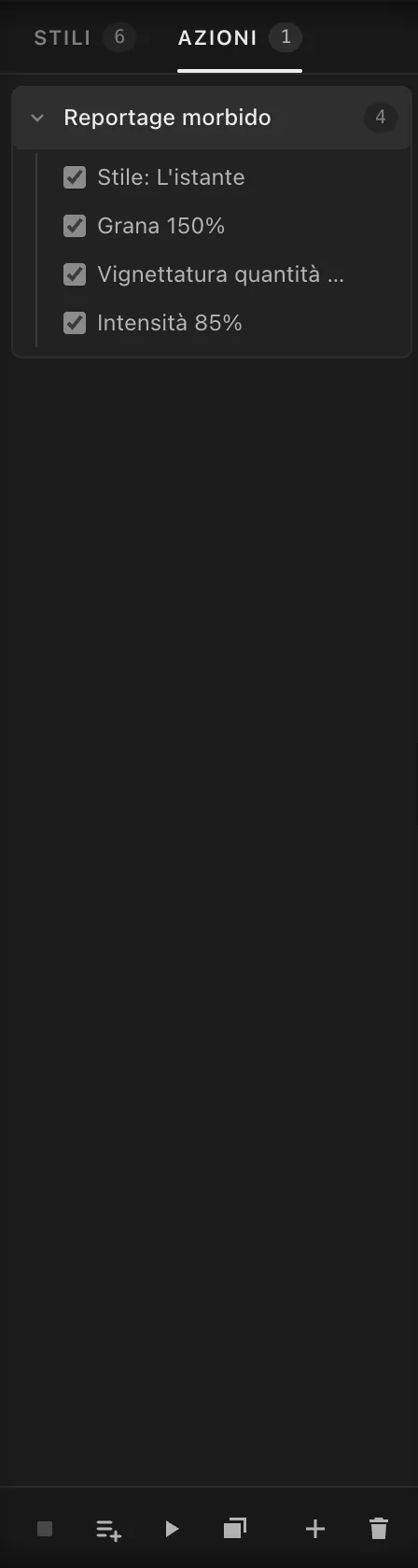
In fondo alla scheda c’è una barra di pulsanti; il nome di ognuno compare tenendoci sopra il puntatore:
| Pulsante | Che cosa fa |
|---|---|
| ■ Fine | Smette di memorizzare i passi. |
| Memorizza (la lista con il +) | Comincia a memorizzare i passi nell’azione selezionata. |
| ▶ Esegui | Esegue l’azione selezionata sulla foto aperta. |
| Applica a più file… (i due fogli) | Esegue l’azione su molte foto e salva i risultati. |
| + Nuova azione | Crea un’azione nuova, ti chiede il nome e comincia subito a memorizzare. |
| Elimina azione (il cestino) | Elimina l’azione selezionata, dopo una conferma. Non si annulla. |
Le stesse cose sono in Immagine › Azioni: Memorizza i passi (⇧ ⌘ R), Esegui, Nuova azione dalla cronologia.
Memorizzare un’azione#
- Apri una foto adatta a provare.
- Premi + nella barra della scheda Azioni e dai un nome all’azione, per esempio Notturni.
- Da questo momento Procol memorizza: un punto ambra sulla scheda Azioni te lo ricorda. Scegli lo stile, muovi i cursori, cambia l’intensità: ogni gesto diventa un passo dell’azione. Come nella cronologia, i movimenti consecutivi dello stesso cursore diventano un passo solo.
- Quando hai finito, premi ■ Fine.
Procol memorizza soltanto le regolazioni. Non registra te, lo schermo o la fotocamera.
Il ritaglio, i tratti del pennello e le zone ritoccate del Ritratto non entrano nelle azioni: valgono per una foto sola. Se li usi mentre memorizzi, un avviso te lo ricorda.
Il punto di partenza#
Il primo passo di un’azione nuova è il punto di partenza: lo stato completo della stampa nel momento in cui hai cominciato, stile e regolazioni compresi. Grazie a lui, l’azione dà lo stesso risultato su qualsiasi foto, qualunque cosa ci fosse prima.
Se togli la spunta al punto di partenza, l’azione diventa relativa: applica soltanto le modifiche che hai fatto dopo, sopra lo stato della foto in quel momento. È utile per azioni brevi come «più grana e angoli più scuri», da aggiungere a qualsiasi stile.
Modificare un’azione#
- Tocca la freccia accanto al nome per vedere o nascondere i suoi passi.
- La spunta su un passo lo esclude dall’azione senza cancellarlo; la × lo elimina.
- Doppio clic sul nome per rinominarla.
- Per aggiungere passi a un’azione esistente, selezionala e premi Memorizza: i nuovi gesti si accodano.
Dalla cronologia a un’azione#
Spesso ti accorgi dopo che la strada fatta su una foto andrebbe ripetuta. Non devi rifarla: nel pannello della cronologia premi il segnalibro, oppure Immagine › Azioni › Nuova azione dalla cronologia. Dai un nome e i passi attivi fino a quello corrente diventano un’azione. Il ritaglio, il pennello e le zone ritoccate restano alla foto.
Eseguire un’azione#
Seleziona l’azione e premi ▶, oppure Immagine › Azioni › Esegui. I passi si applicano alla foto aperta e compaiono nella cronologia, uno per uno: puoi spegnerli o annullarli come gli altri. Se l’azione nomina un tuo preset che nel frattempo hai eliminato, un avviso ti dice quale manca.
Applicare a più file#
Applica a più file esegue un’azione, o le impostazioni della stampa aperta, su un gruppo di fotografie, e salva le stampe tutte insieme. È il lavoro da fare quando torni da un viaggio con duecento foto e un procedimento in testa.
Si apre con il pulsante dei due fogli nella barra delle Azioni, oppure con File › Applica a più file… (⇧ ⌘ B). Serve un’azione selezionata nella scheda Azioni: se non ce n’è nessuna, Procol apre la scheda e te lo chiede.
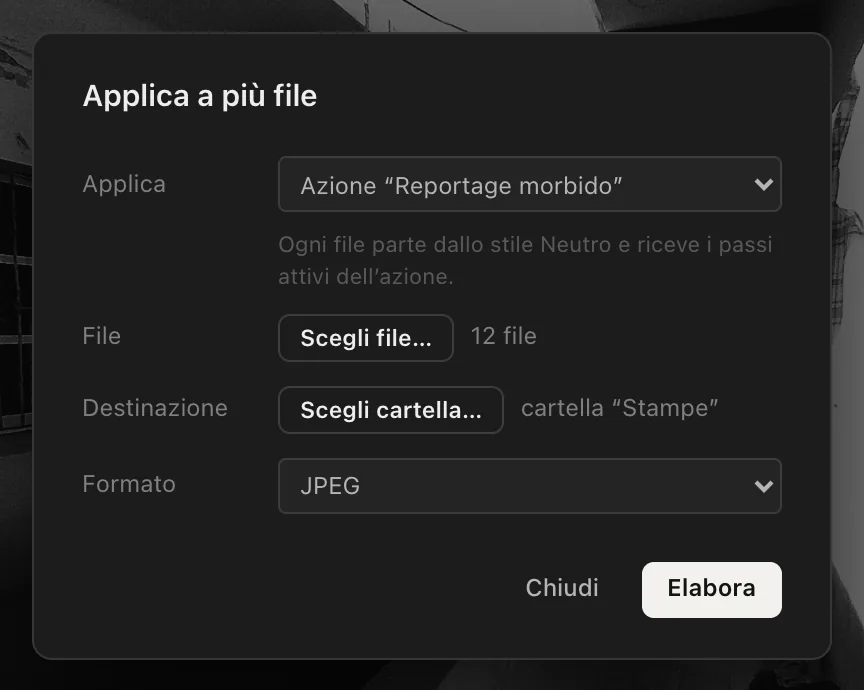
Nella finestra:
- Applica:
- Azione «…»: ogni file parte dallo stile Neutro e riceve i passi attivi dell’azione selezionata;
- Impostazioni correnti: ogni file riceve lo stile in uso con le regolazioni attuali della stampa aperta, intensità compresa.
- File: Scegli file… e seleziona le fotografie, anche molte insieme. Vanno bene anche i RAW: ognuno si sviluppa a piena risoluzione prima della stampa.
- Destinazione: Scegli cartella… scrive le stampe direttamente in una cartella del disco. Questo pulsante c’è solo nei browser che lo permettono, come Chrome ed Edge; altrimenti, e finché non scegli una cartella, le stampe finiscono nei download del browser.
- Ritaglio: compare solo se la foto aperta è ritagliata. Accendilo per applicare lo stesso taglio, nelle stesse proporzioni, a tutte le foto: utile per una serie da impaginare in quadrato.
- Formato: JPEG o PNGJPEG, PNG o TIFF.
Premi Elabora. Una barra mostra l’avanzamento, file per file. Alla fine Procol ti dice quante stampe ha fatto e quali file, se qualcuno, non è riuscito ad aprire.
Ogni stampa ha il nome della foto seguito dalla sigla dello stile, per esempio IMG_2041_cartier-bresson.jpg. Le stampe sono calcolate alla piena risoluzione di ogni foto. Senza licenza escono con la filigrana, come quelle della finestra Esporta (vedi Licenza e privacy).Senza abbonamento escono con la filigrana, come quelle della finestra Esporta (vedi Procol per Mac).