Cominciare
L’interfaccia
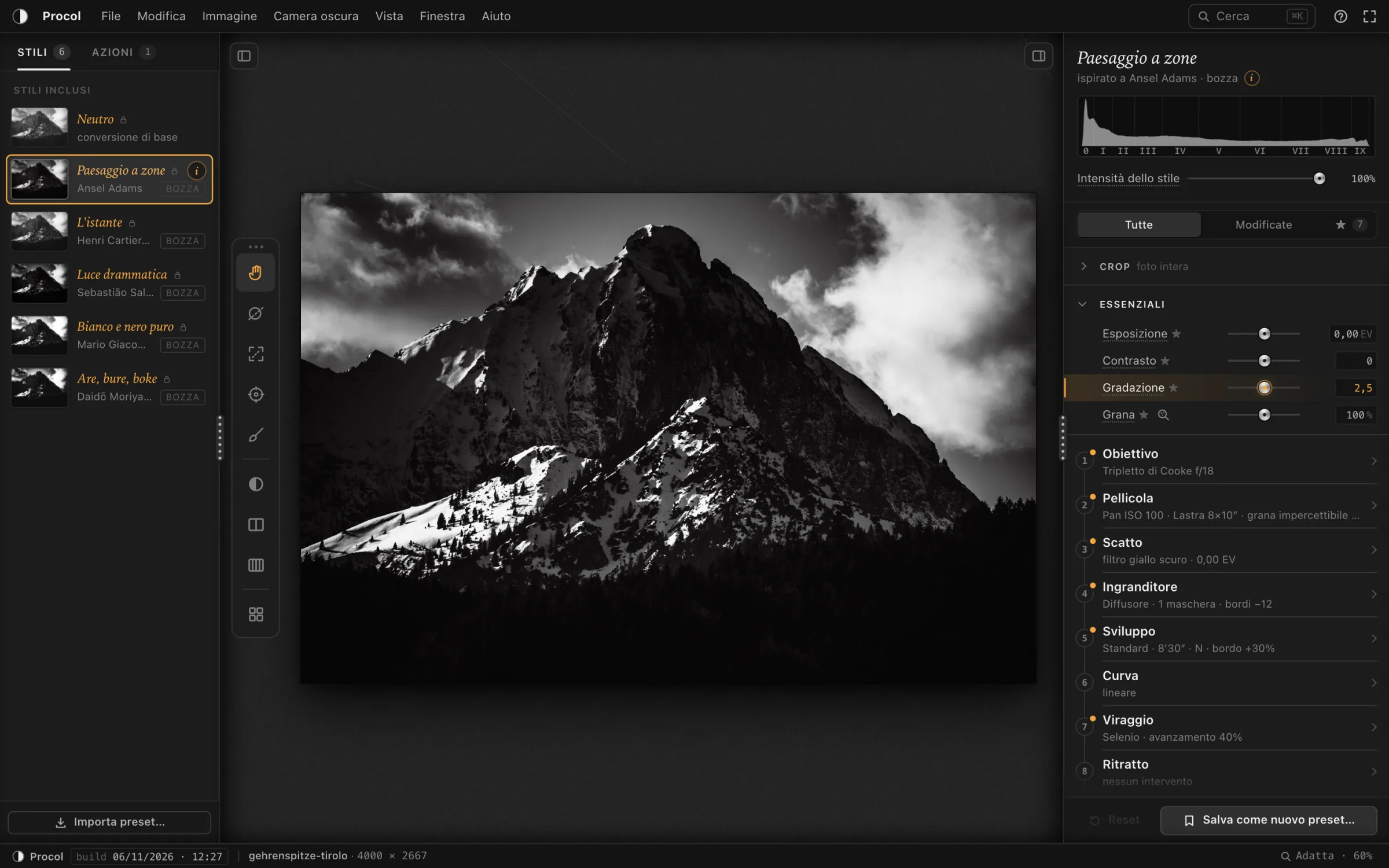
Il giro della finestra di Procol: i menu, la colonna degli stili, la stampa con i suoi strumenti, l’ispettore con gli Essenziali e le Sezioni, la ricerca e la barra di stato.
La finestra di Procol è un banco da stampatore visto dall’alto. Da sinistra a destra: la colonna con gli stili e le azioni, al centro la stampa con i suoi strumenti, a destra l’ispettore con la catena analogica. Sopra, i menu; sotto, la barra di stato.
I menu#
In alto c’è la barra dei menu di macOS: Procol, File, Modifica, Immagine, Camera oscura, Vista, Finestra, Aiuto. Accanto a ogni voce è scritta la sua scorciatoia, così la impari usandola. Le voci che in quel momento non hanno senso, per esempio Esporta… senza una foto aperta, restano visibili ma spente: sai che esistono e dove trovarle.
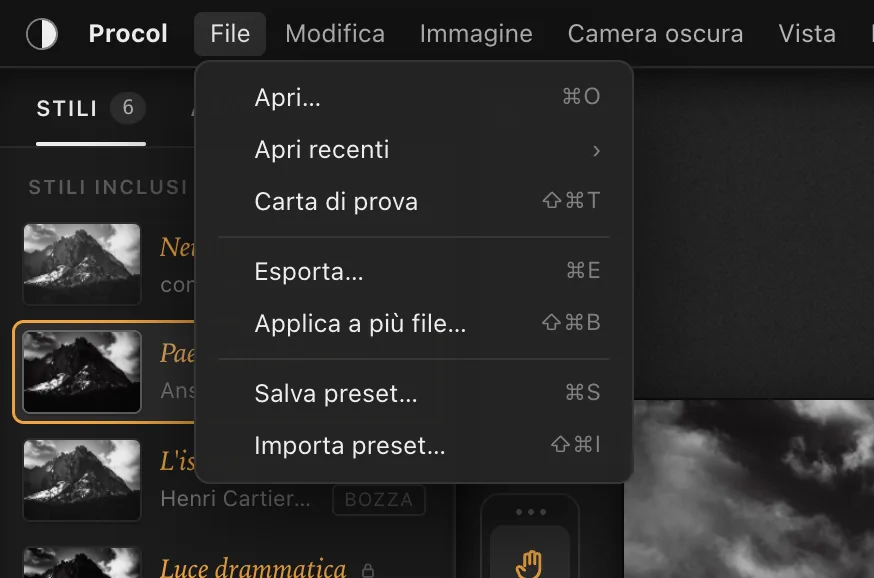
Che cosa c’è in ogni menu, in breve:
| Menu | Che cosa contiene |
|---|---|
| Procol | Informazioni su Procol, l’installazione come app, la licenza, la guida e le scorciatoie.Informazioni su Procol e l’abbonamento (Abbonamento…). |
| File | Aprire una foto o la carta di prova, esportare, applicare a più file, salvare e importare i preset. |
| Modifica | Annulla e Ripeti, copia e incolla delle impostazioni, i tre livelli di ripristino, l’eliminazione di una maschera,il ripristino dello stile, la ricerca. |
| Immagine | Lo stile e la sua intensità, il ritaglio, le azioni. |
| Camera oscura | Le Sezioni, una per una; gli strumenti sulla stampa (Mano, Maschere di stampa, Esposimetro, Pennello); la Striscia di prova; l’Editor della grana e l’eliminazione di una maschera. |
| Vista | Originale, Confronta, Zone, lo zoom, i Provini; mostrare o nascondere colonna, ispettore e cronologia; il contorno della stampa; lo schermo intero; il tipo di interfaccia.la lingua (Lingua · Language); lo schermo intero. |
| Finestra | Riporta in vista Stili, Azioni e Cronologia. |
| Aiuto | Questa guida (in una nuova schedanel browser): la pagina iniziale, i Primi passi, la catena analogica, i Procedimenti, le scorciatoie, il Glossario. |
Nelle finestre più strette di 1280 punti la barra si raccoglie in un solo pulsante, ☰ Procol, in alto a sinistra: dentro ci sono gli stessi menu, e in cima la ricerca dei comandi. I menu funzionano con il dito, con il mouse e con la tastiera (frecce, ↵ per scegliere, Esc per chiudere).
A destra nella barra dei menu ci sono due pulsanti: ? apre questa guida in una nuova scheda (F1), il quadrato con gli angoli porta Procol a schermo intero (Vista › Schermo intero, ⌃ ⌘ F).
In alto a destra nella finestra ci sono tre pulsanti: Cerca (⌘ K), ?, che apre questa guida nel browser (Aiuto › Guida di Procol, ⌘ ?), e il quadrato con gli angoli, che porta Procol a schermo intero (⌃ ⌘ F).
La colonna di sinistra#
La colonna ha due schede, Stili e Azioni; il numero accanto al nome dice quanti elementi contiene.
- Stili: in alto gli Stili inclusi, i sei punti di partenza di Procol; sotto, se ne hai, I miei preset. In fondo il pulsante Importa preset… carica i file di preset che hai ricevuto o salvato altrove. Gli stili sono raccontati in Gli stili, i preset in Lavorare con ordine.
- Azioni: le sequenze di regolazioni che hai memorizzato, da rifare su altre foto. Vedi Le azioni.
In fondo alla colonna, quando la chiedi con Vista › Mostra la cronologia, compare la cronologia di tutti i passi fatti sulla foto. Vedi La cronologia.
Il bordo destro della colonna si trascina per allargarla o stringerla; un doppio clic sul bordo la riporta alla misura iniziale. Per nasconderla del tutto c’è il pulsante con il riquadro diviso nell’angolo in alto a sinistra della stampa, oppure Vista › Colonna sinistra (⌃ ⌘ S). L’ispettore ha il suo pulsante gemello nell’angolo in alto a destra (Vista › Ispettore, ⌥ ⌘ I): nascosti tutti e due, la stampa ha tutto lo spazio.
La stampa e la striscia degli strumenti#
Al centro c’è la stampa. A sinistra, su una striscia verticale, ci sono gli strumenti con cui lavori sull’immagine e le viste con cui la guardi. Il nome di ogni pulsante compare tenendoci sopra il puntatore; ogni strumento ha anche la sua voce di menu.
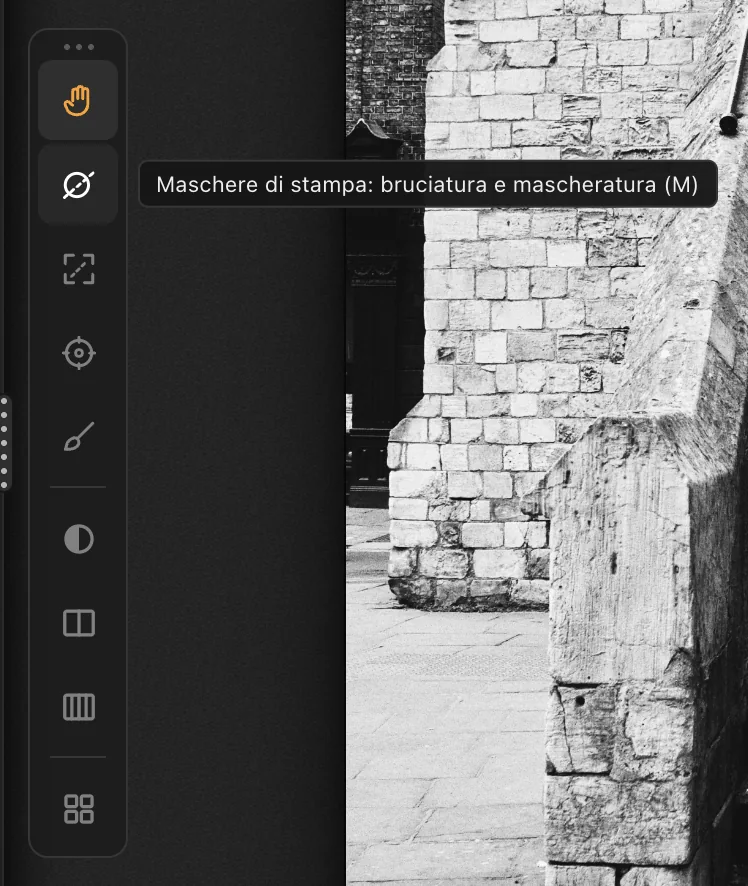
Gli strumenti, uno alla volta:
| Strumento | Tasto | A che cosa serve |
|---|---|---|
| Mano | H | Sposta la stampa quando è ingrandita. È lo strumento di riposo: Esc ci torna sempre. |
| Maschere | M | Bruciature e mascherature su un’area, come i cartoncini sotto l’ingranditore. Vedi Maschere. |
| Crop | R | Ritaglia e raddrizza la stampa. Vedi Crop. |
| Esposimetro | E | Misura l’ombra e la luce e propone esposizione e sviluppo. Vedi Vedere e verificare. |
| Pennello | B | Brucia, scherma, indurisce o sfuma a mano libera. Vedi Vedere e verificare. |
Le viste, sotto una linea sottile:
| Vista | Tasto | A che cosa serve |
|---|---|---|
| Originale | Spazio | Tienilo premuto per vedere la foto di partenza. |
| Confronta | C | Divide la vista: originale a sinistra, stampa a destra. |
| Zone | Z | Mostra la stampa divisa nelle zone del Sistema Zonale. |
| Provini | P | Quattro stampe dello stesso negativo, con stili diversi, fianco a fianco. |
Tutte sono spiegate in Vedere e verificare. Alcuni strumenti aprono una barra sopra la stampa con i loro comandi e un pulsante Fine.
La striscia si sposta: afferrala per i tre puntini in alto e trascinala dove ti dà meno fastidio. Procol ricorda la posizione.
Lo spazio attorno alla stampa ha un tono che puoi scegliere in Vista › Contorno: Scuro, Grigio 18% o Bianco carta. Un contorno scuro fa sembrare la stampa più chiara di quanto è, uno bianco la fa sembrare più scura: se devi giudicare i toni per la carta, prova il grigio.
L’ispettore#
A destra c’è l’ispettore: il pannello dove la stampa si regola. Dall’alto in basso:
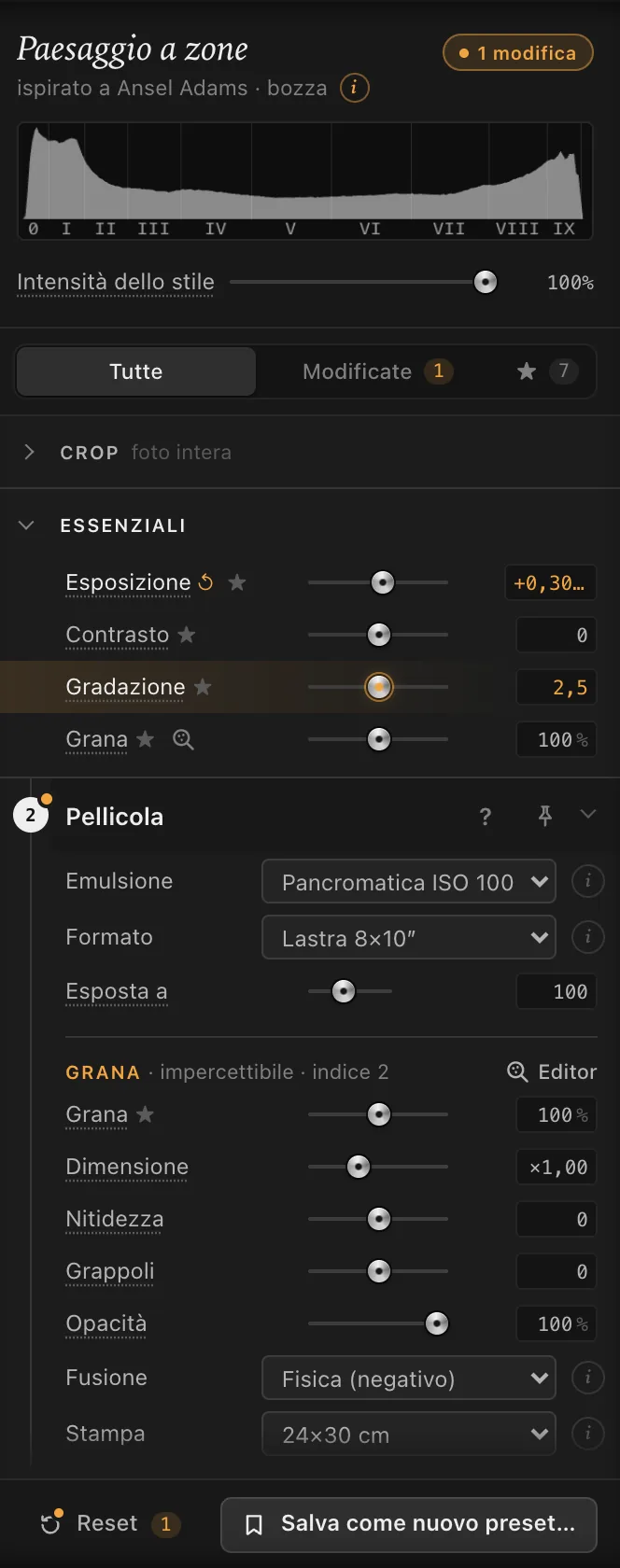
- Il nome dello stile in uso e, sotto, a chi è ispirato. La i apre le Informazioni sullo stile. Quando ti allontani dallo stile, accanto al nome compare ● N modifiche: toccalo e l’ispettore ti mostra solo quello che hai cambiato.
- L’istogramma, diviso nelle undici zone del Sistema Zonale, con le cifre romane dalla 0 alla X (le zone più strette restano senza cifra): dice quanta parte della stampa cade in ogni zona.
- Intensità dello stile: mescola lo stile con la conversione neutra (vedi Gli stili).
- Tutte · Modificate · ★: che cosa mostrare sotto (vedi più avanti).
- Il blocco Crop, chiuso, con il riepilogo del ritaglio (per esempio foto intera).
- Gli Essenziali: quattro cursori sempre a portata di mano.
- Le Sezioni della catena analogica, numerate da 1 a 9.
- In fondo, Reset e il pulsante per salvare: Salva come nuovo preset… su uno stile incluso, Aggiorna il preset… su un tuo preset.
Gli Essenziali#
Quattro cursori per le correzioni di tutti i giorni:
| Cursore | Che cosa fa | Dove vive |
|---|---|---|
| Esposizione | La luce arrivata sulla pellicola allo scatto. | 3 Scatto |
| Contrasto | La distanza fra ombre e luci. | 6 Curva |
| Gradazione | La durezza della carta, da 0 a 5. | la carta, sotto l’ingranditore |
| Grana | Quanto si vede la grana d’argento. | 2 Pellicola |
Non sono copie: sono gli stessi valori delle Sezioni. Se muovi l’Esposizione negli Essenziali, la ritrovi spostata anche in Scatto, e il passo entra nella cronologia come ogni altro.
Il titolo Essenziali si tocca per chiudere o riaprire il blocco, e Procol ricorda la scelta. Crop ed Essenziali si aprono uno alla volta, e si chiudono tutti e due quando apri una Sezione, per lasciarle spazio. Gli Essenziali compaiono nella vista Tutte; Modificate e ★ mostrano già un elenco mirato.
Le Sezioni#
Le Sezioni sono le tappe della catena analogica, numerate lungo una linea verticale: 1 Obiettivo, 2 Pellicola, 3 Scatto, 4 Ingranditore, 5 Sviluppo, 6 Curva, 7 Viraggio, 8 Ritratto, 9 Post-produzione. Ognuna ha il suo capitolo; il quadro d’insieme è nella catena analogica.
Chiusa, una Sezione ti dice in una riga a che punto sei, per esempio Pan ISO 100 · Lastra 8×10″ · grana impercettibile (2) in 24×30 cm. Un puntino ambra accanto al numero segnala che quella Sezione si scosta dai valori di base: a colpo d’occhio sai dove lo stile, o la tua mano, è intervenuto.
Aperta, mostra i suoi controlli, una riga per comando: etichetta · cursore · valore, oppure un menu a tendina con la i che spiega l’opzione scelta. Tocca il nome per aprirla; aprendone un’altra, la precedente si chiude. Puoi anche aprirle dal menu Camera oscura (⌘ 1…9).
Nell’intestazione di una Sezione aperta trovi:
- ?: apre la pagina della guida dedicata a quella Sezione, in una nuova schedanel browser;
- la puntina: tiene la Sezione aperta anche quando ne apri un’altra, per lavorare su due tappe insieme, per esempio Pellicola e Sviluppo. Lo stesso fa ⌥-clic sull’intestazione;
- ↺, solo se la Sezione è modificata: la riporta ai valori dello stile.
Avanzate#
Ogni Sezione mostra prima i controlli che servono più spesso. Il resto sta nella riga Avanzate, che dice che cosa contiene (per esempio trattamento e paraluce, carattere dell’obiettivo, flou, caduta di luce) e quanti valori sono modificati. Si apre da sola quando uno di quei valori cambia, per esempio quando scegli un’emulsione che li tocca.
I cursori#
Ogni cursore ha qualche dettaglio che vale la pena conoscere:
- La tacca dello stile. Sulla traccia una piccola tacca segna il valore dello stile. Quando te ne allontani, accanto all’etichetta compare ↺: toccalo, o fai doppio clic sull’etichetta o sul valore, per tornare lì.
- − e +. Ai lati del cursore muovono di un passo deciso, circa un ventesimo della corsa; tenendoli premuti il valore continua a scorrere. Con il mouse compaiono sulla riga sotto il puntatore, fuori dalla traccia, per non coprire mai la maniglia.
- La rotella del mouse sopra il cursore fa la regolazione fine, un passo minimo per scatto; con ⇧ il passo grosso. Se stai scorrendo il pannello e passi sopra un cursore, il pannello continua a scorrere: niente valori cambiati per sbaglio.
- La ☆ accanto all’etichetta aggiunge il cursore al tuo banco (vedi sotto). Con il mouse compare al passaggio; al tocco è sempre visibile.
- Toccare l’etichetta rende quel comando il parametro attivo: la riga si colora d’ambra. Sul parametro attivo lavora la Striscia di prova, e Modifica › Ripristina il parametro lo riporta al valore dello stile.
Tutte, Modificate, ★#
Sopra gli Essenziali tre pulsanti decidono che cosa mostra l’ispettore:
- Tutte: ogni Sezione, con gli Essenziali;
- Modificate: solo le Sezioni e le righe diverse dallo stile. È il modo più rapido per ricordarti che cosa hai fatto;
- ★: il tuo banco, cioè i cursori che hai segnato con la stella, in ordine di processo, senza aprire le Sezioni.
Il banco nasce con qualche cursore già scelto da noi; toglili e aggiungine altri finché non è il tuo tavolo di tutti i giorni.
Ripristinare, a tre livelli#
Puoi sempre tornare indietro, e scegliere quanto:
| Che cosa | Come |
|---|---|
| Un solo cursore | ↺ accanto all’etichetta, doppio clic sull’etichetta, oppure Modifica › Ripristina il parametro per il parametro attivo. |
| Una Sezione | ↺ nell’intestazione, oppure Modifica › Ripristina la sezione. |
| Tutto lo stile | Reset in fondo all’ispettore, oppure Modifica › Ripristina lo stile. |
Ogni ripristino entra nella cronologia: Modifica › Annulla (⌘ Z) lo disfa.
Un puntino ambra su Reset, con il numero delle modifiche, segnala che hai cambiato lo stile e non hai ancora salvato. Si spegne con Reset o quando salvi un preset. Se a quel punto cambi stile, una finestra ti chiede che cosa fare: Annulla, Non salvare o Salva preset…. Se chiudi o ricarichi la pagina, è il browser a chiedere conferma. Vedi Lavorare con ordine.
Cerca un comando#
Procol ha molti comandi; non serve ricordare dove stanno. Il pulsante Cerca in alto a destra, accanto a ? (oppure Modifica › Cerca un comando…, ⌘ K; nelle finestre strette è anche in cima al menu ☰ Procol), apre una casella in cui scrivi quello che cerchi, anche con parole tue.
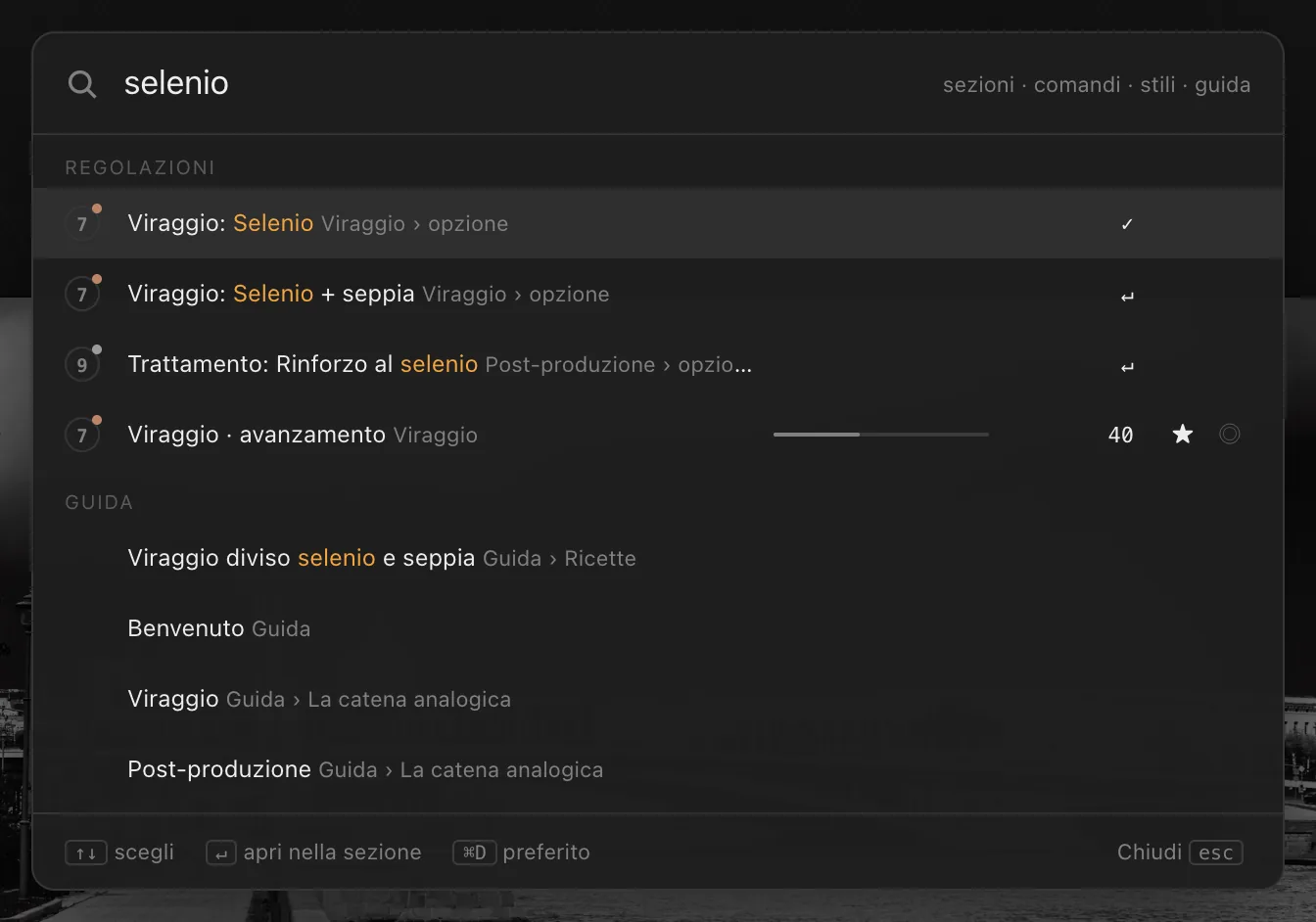
Cerca trova:
- le regolazioni, per nome e per sinonimi: «selenio», «push», «vignetta», «nitidezza». Ogni riga dice in quale Sezione sta e il suo valore attuale;
- le opzioni dei menu, come «Viraggio: Selenio» o «Rivelatore: Grana fine»: scegliendole le applichi subito;
- i comandi dei menu, gli stili e le parti della guida interna.
Muoviti con le frecce, premi ↵ per aprire la Sezione, portare la riga in vista e renderla il parametro attivo. ⌘ D, o la ★ sulla riga, aggiunge il cursore al banco. Le regolazioni compaiono solo con una foto aperta.
La barra di stato#
In fondo alla finestra, a tutta larghezza, una riga sottile ti dice dove sei:

- a sinistra Procol e la build, con data e ora: è il modo per sapere sempre quale versione stai usando, utile se scrivi per un problema;
- accanto, il pallino della licenza: verde con l’email a cui è intestata la licenza, arancione con la data se è scaduta, rosso se non c’è. Toccalo per aprire la finestra Licenza;lo stato dell’abbonamento: Senza abbonamento, Prova gratuita fino al… o Abbonamento attivo. Un clic apre la finestra Abbonamento (vedi Procol per Mac);
- poi la foto aperta, con le sue misure in pixel e la parola modificato se ci sono modifiche non salvate;
- a destra la lente, che dice l’ingrandimento attuale (Adatta, cioè tutta la stampa nella finestra, con la percentuale). Toccala per passare al 100% e tornare indietro. Vedi Vedere e verificare.
Desktop o tablet#
Procol sceglie da solo l’interfaccia giusta: desktop con mouse e trackpad, tablet con il dito su uno schermo abbastanza grande. Se vuoi forzarla, c’è Vista › Interfaccia con Automatica, Desktop e Tablet. I comandi sono gli stessi; cambiano la disposizione e la misura dei pulsanti.
Esc, uno strato alla volta#
Esc chiude le cose una alla volta, dall’ultima aperta: prima menu e finestre, poi provini, striscia di prova e strumento (si torna alla Mano), poi zone, confronto e 100%. Se ti perdi, premilo qualche volta e sei di nuovo davanti alla stampa.