Lavoro e uscita
Esportare e stampare
Come esportare la stampa da Procol: formato JPEG, PNG o TIFF, qualità, dimensione, dpi alla misura di stampa, nome del file e dove salvarlo; consigli per il laboratorio e la stampa a casa.
Finché resta in Procol, la tua stampa è un procedimento applicato a una foto. Esportare vuol dire tirarla fuori: Procol ricalcola tutto, alla risoluzione piena della fotografia, e ne fa un file da mettere in rete, mandare al laboratorio o conservare.
La finestra Esporta#
Scegli File › Esporta… (⌘ E). La voce è accesa quando c’è una foto aperta.
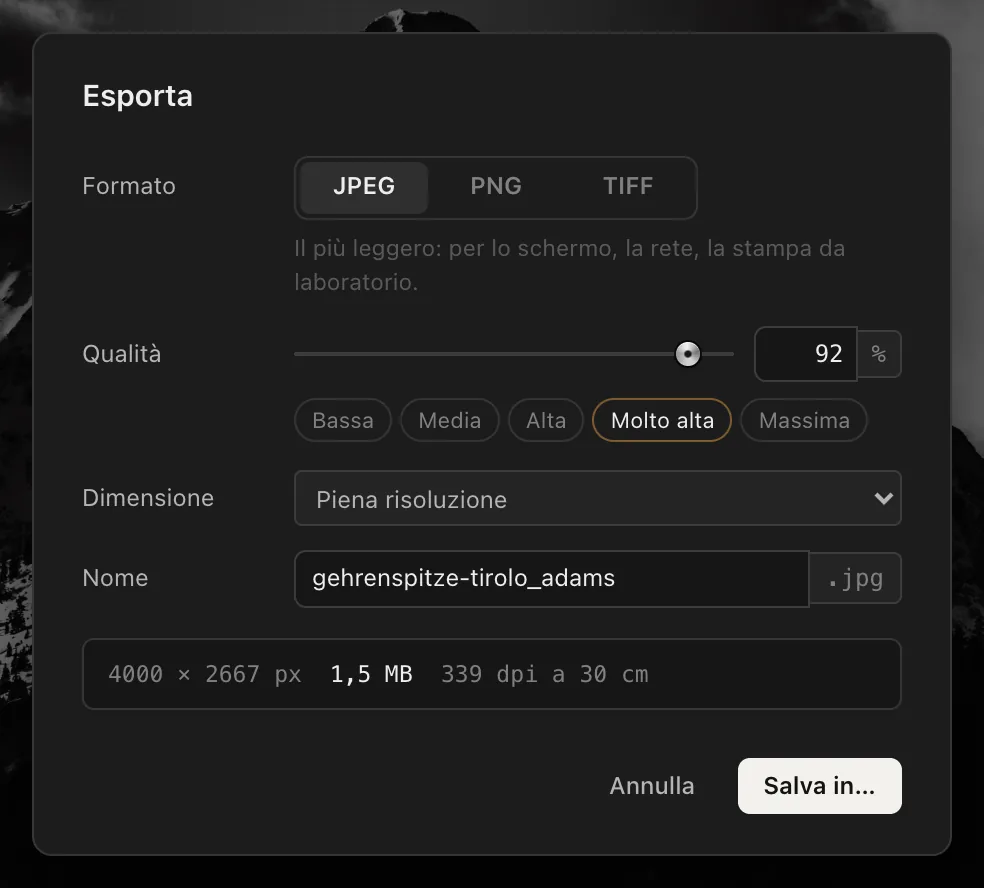
Dall’alto in basso:
Formato#
| Formato | Quando sceglierlo |
|---|---|
| JPEG | Il più leggero: per lo schermo, la rete, la stampa da laboratorio. È la scelta giusta quasi sempre. |
| PNG | Senza perdita, ma pesante: per l’archivio e per i ritocchi in un altro programma. |
| TIFF | Senza perdita, non compresso, con i dpi della stampa scritti nel file: per il laboratorio che lo chiede e per l’impaginazione. |
Tutti e tre i formati sono a 8 bit per canale, in RGB.
Qualità (solo JPEG)#
La qualità del JPEG va da 1 a 100. Trascina il cursore, scrivi il numero nella casella, oppure usa le scelte rapide: Bassa (30), Media (60), Alta (80), Molto alta (90), Massima (100).
La proposta è 92: per una stampa in bianconero è un buon punto d’incontro fra peso e resa, e la grana resta intatta. Scendi verso 80 per la rete; sali a 100 solo per il laboratorio più esigente. A qualità basse il JPEG impasta i dettagli più fini, e la grana è la prima a soffrirne.
Dimensione#
- Piena risoluzione: la misura della foto originale, ritaglio compreso. È quella da usare per stampare.
- Lato lungo 4096, 3000, 2048 o 1600 px: versioni più piccole, per la rete o per l’anteprima a un cliente. La 1600 è segnata rete. Compaiono solo le misure più piccole della tua foto.
La grana è legata al negativo, non ai pixel: in una versione ridotta si riduce con la foto, come in una stampa più piccola dello stesso negativo. Per questo un’esportazione a 1600 px mostra una grana più fine di quella che vedi al 100%.
Nome#
Procol propone il nome della foto seguito dalla sigla dello stile, per esempio montagna_adams. Cambialo come vuoi: l’estensione (.jpg, .png, .tif) la aggiunge da sola.
La riga delle misure#
Sotto il nome, una riga ti dice che cosa stai per salvare:
- i pixel della stampa, per esempio 6000 × 4000 px;
- il peso del file, ricalcolato a ogni cambiamento di formato, qualità o dimensione;
- i dpi alla misura di stampa scelta, per esempio 508 dpi a 30 cm.
Formato, qualità e dimensione restano ricordati per la prossima volta.
I dpi e la misura di stampa#
I dpi non sono una qualità del file: dicono quanti pixel finiscono in ogni pollice di carta, e dipendono da quanto grande stampi. Procol li calcola sul formato di stampa scelto nella Sezione 2 Pellicola, nel gruppo della grana: lo stesso formato con cui Procol giudica quanto si vede la grana. Se cambi il formato di stampa, cambiano i dpi nella finestra Esporta.
Qualche punto di riferimento, da adattare al tuo laboratorio:
- intorno ai 300 dpi: una stampa da guardare da vicino, in mano o in un libro;
- 150–200 dpi: una stampa grande, da guardare a qualche passo, sulla parete;
- sotto i 150 dpi: meglio stampare più piccolo, o accettare una stampa più morbida.
Solo il TIFF porta i dpi scritti dentro il file. Con JPEG e PNG la misura la decidi tu, o il laboratorio, al momento di stampare.
Salvare il file#
Premi Salva in…. Che cosa succede dipende dal browser:
- in Chrome e in Edge si apre la finestra del sistema per scegliere cartella e nome, come in qualsiasi app;
- dove il browser non lo permette ma sa condividere, per esempio su iPad, si apre il foglio di condivisione: scegli Salva in File, o mandala direttamente a un’altra app;
- negli altri casi il pulsante si chiama Scarica e il file va nei download del browser.
Premi Salva in…: si apre la finestra di salvataggio di macOS, per scegliere cartella e nome.
Un avviso in basso conferma il nome del file e il suo peso. Annulla chiude la finestra senza salvare.
Che cosa entra nella stampa esportata#
Tutto quello che vedi, ricalcolato alla risoluzione piena:
- lo stile, l’intensità e tutte le regolazioni delle Sezioni;
- le maschere e i tratti del pennello, rifatti alla risoluzione dell’esportazione;
- il ritaglio e la rotazione del Crop;
- la grana, generata per la foto intera: gli stessi grani, al loro posto, che vedi nell’anteprima al 100% e nei provini.
Non è una copia dell’anteprima: per questo l’esportazione di una foto grande richiede qualche secondo.
Foto molto grandi#
Procol calcola la stampa con la scheda grafica, che ha un limite alla misura delle immagini: su molti computer intorno ai 16 000 pixel di lato, su alcuni meno. Se la tua foto lo supera, Procol la riduce quanto serve e accanto ai pixel scrive (limite della GPU). Se l’esportazione non riesce, compare un avviso: prova una dimensione più piccola.
Se l’esportazione non riesce, compare un avviso: prova una dimensione più piccola.
Stampare#
Procol non manda direttamente la stampa alla stampante: esporti il file e lo stampi dal programma che usi di solito, o lo mandi al laboratorio. Qualche consiglio:
- Prima di esportare, guarda la stampa alla misura vera. Vista › Grandezza reale della stampa la mostra sullo schermo alla misura del formato di stampa scelto, da guardare a circa 35 cm: è il modo migliore per decidere se la grana è quella giusta. Vedi Vedere e verificare.
- Giudica i toni su un fondo neutro. In Vista › Contorno scegli Grigio 18% o Bianco carta: il nero attorno alla stampa la fa sembrare più chiara di quanto uscirà.Giudica i toni con prudenza. Il nero attorno alla stampa la fa sembrare più chiara di quanto uscirà.
- Per il laboratorio esporta a piena risoluzione, in JPEG a qualità 90–100 o in TIFF, e chiedi una stampa senza correzioni automatiche: il lavoro sui toni l’hai già fatto tu.
- Le ombre profonde sono le prime a chiudersi su carta. Se in stampa vengono troppo scure, prova la vista Zone per vedere quanta parte dell’immagine cade nelle zone 0 e I.
Esportare molte foto insieme#
Per esportare una serie intera con lo stesso procedimento usa File › Applica a più file… (⇧ ⌘ B): lo trovi spiegato in Lavorare con ordine.